使用教程 · 平台小程序

从开店到办赛,每一步都写清楚。

按开店的顺序写:先开通门店、加员工、绑电视,再分酒馆和俱乐部讲每天怎么办赛、办会员、发卡券、做兑换,最后是顾客怎么用。截图来自小程序实际界面,门店和数据是演示内容,点图可以看大图。

按 2026 年 11 月的小程序界面编写

01

开通门店

店主第一次用。准备好店主本人的手机号——以后登录、加员工都认这个号。

1.1打开小程序,验证手机号

  1. 在微信里打开「中扑赛事」小程序(搜索小程序名称,或扫平台发给你的小程序码)。
  2. 勾选下方「已阅读并同意《用户隐私保护指引》」。「位置信息」那一项可以不勾,不影响使用。
  3. 点「手机号快速验证」,在微信弹窗里点「允许」,用店主本人的手机号。
  4. 这个号码还没有门店:自动进入「商家入驻」页(下一节)。已经开通的店主和员工:验证后直接进入商家工作台。

账号以手机号为准:换了微信,验证同一个手机号还是原来的账号。手机号验证暂时用不了,点首页的「直接填写商家入驻」。
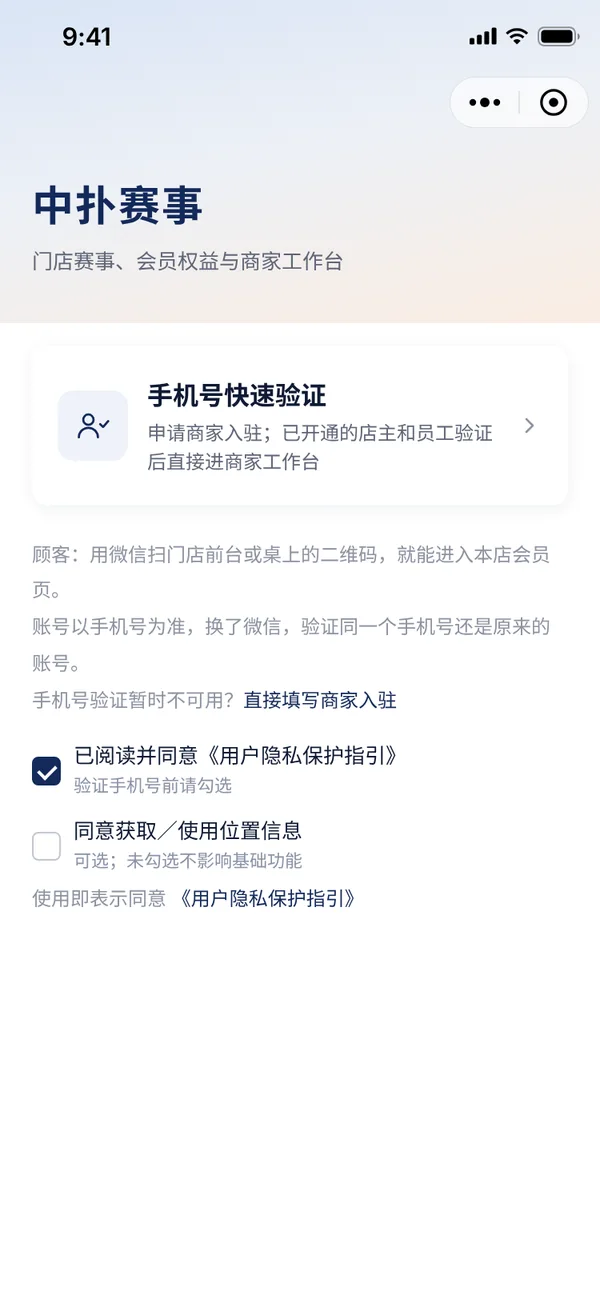
小程序首页:勾选隐私指引,点「手机号快速验证」

1.2填写商家入驻

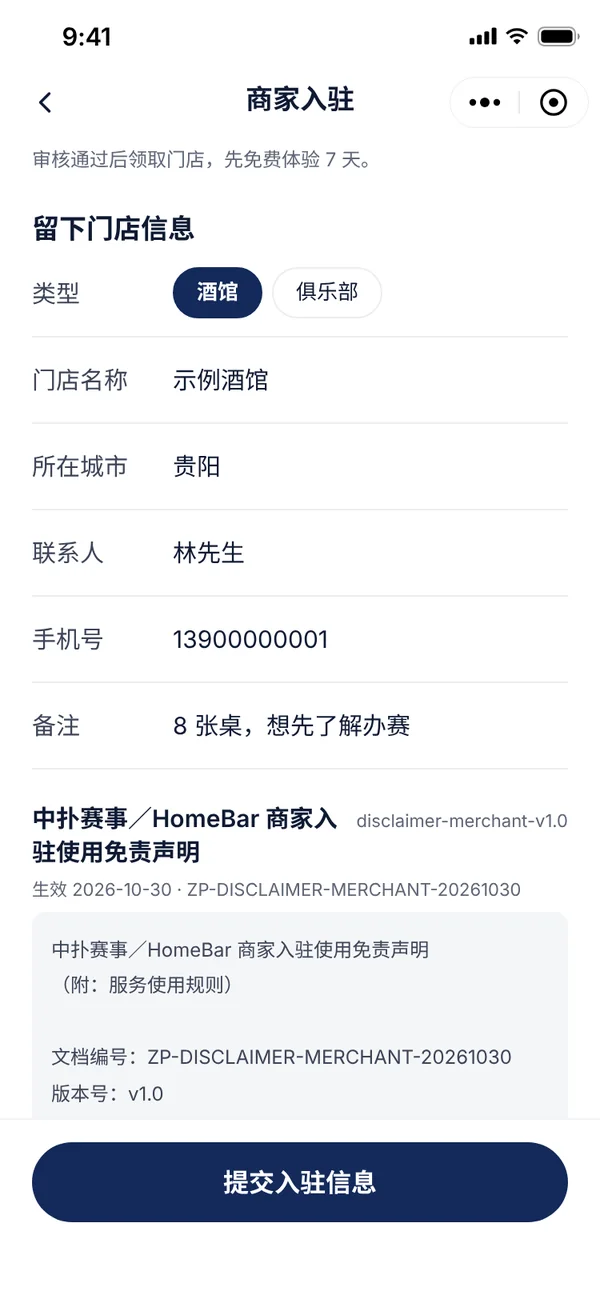
  1. 选门店类型:「酒馆」或「俱乐部」。两种版本的工作台不一样——酒馆有点单、存酒、积分商城;俱乐部按报名券报名,有发奖、战队和日结。
  2. 填门店名称、所在城市、联系人和手机号(平台会打这个号码联系你)。备注可以写桌数、想先了解什么。
  3. 往下读完《使用免责声明》,勾选「我已阅读并同意《使用免责声明》」。
  4. 点「提交入驻信息」。入驻信息会自动复制好,拨打平台电话或发给平台微信,平台审核后为你开通门店。

审核通过后先免费体验 7 天。平台电话:139 8419 6205。

商家入驻:选类型、填门店信息,勾选免责声明后提交

1.3开通后进入商家工作台

  1. 平台开通后,回到小程序首页,再点一次「手机号快速验证」。
  2. 弹出「门店已开通」,点「去工作台」,就进入了商家工作台。
  3. 以后打开小程序,首页会显示「欢迎回来」和你登录过的门店,点门店右边的「一键登录」直接进入,不用再验证。
  4. 同一个手机号在几家店都有身份(比如自己开店、又在别家当员工),验证后先选要进哪一家。

工作台左上角的「⇄」切到顾客看到的界面;店主在「我的」页点「商家工作台 › 进入」切回来。
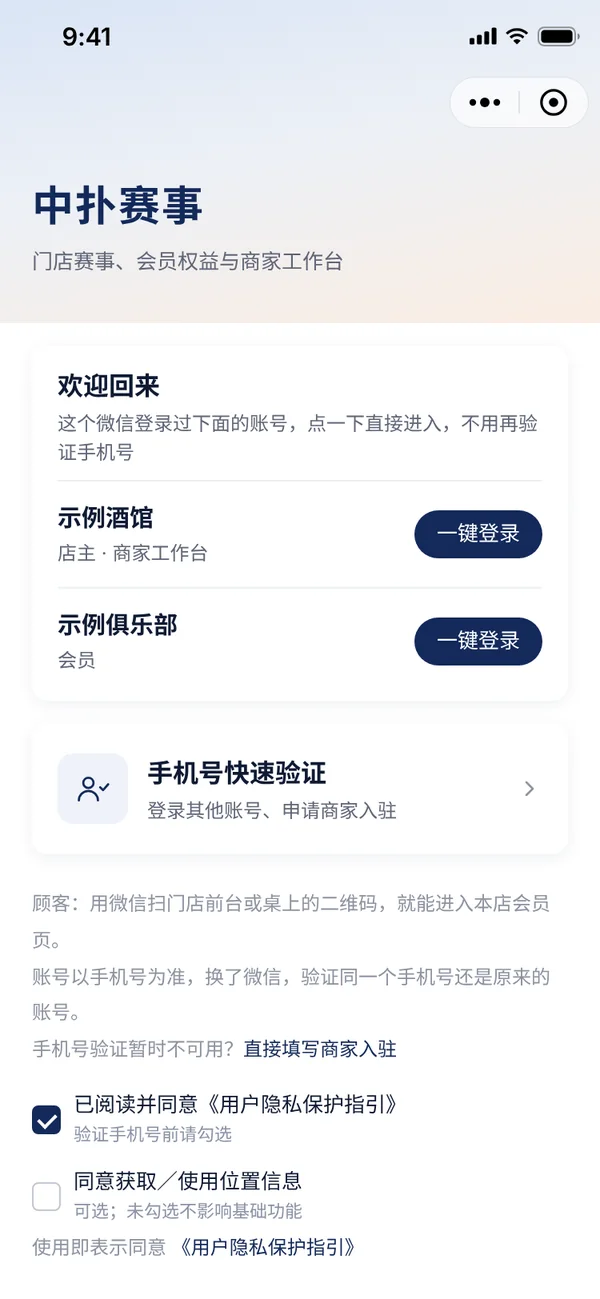
下次打开:「欢迎回来」,点门店右边的「一键登录」
02

门店设置

酒馆和俱乐部都要做的几件事:门店资料、入店二维码、员工、电视。开门营业前做一遍就好。
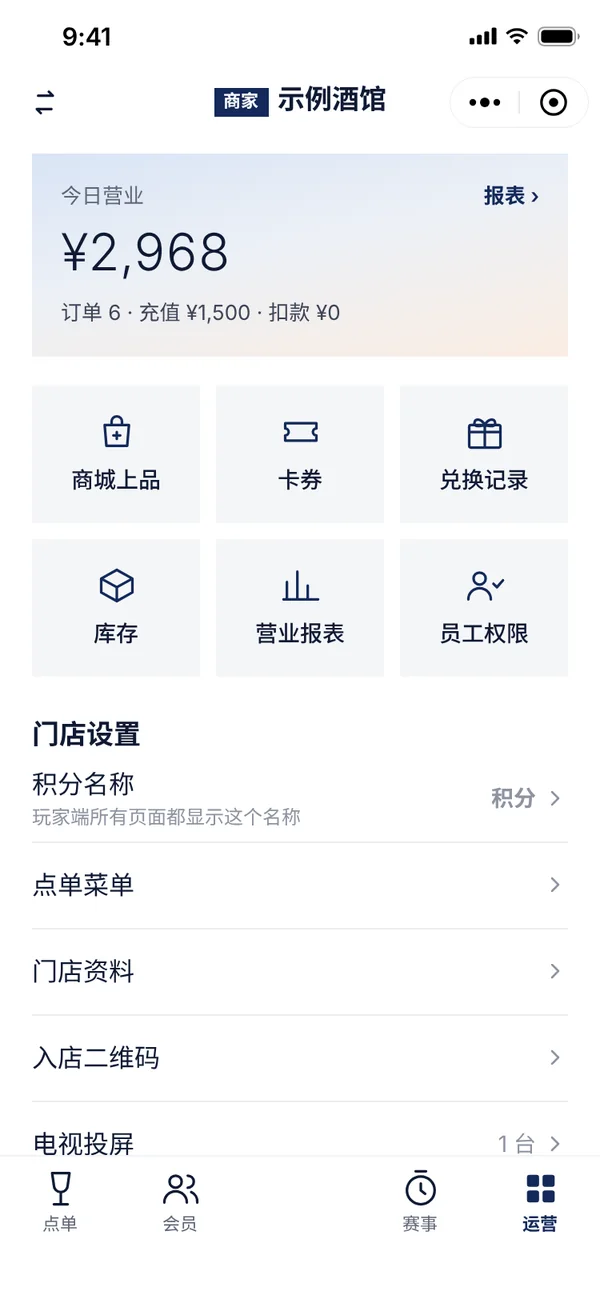
2.1认识商家工作台

  • 底部导航:酒馆是「点单 · 会员 · 赛事 · 运营」,俱乐部是「今日 · 赛事 · 会员 · 运营」。
  • 中间的麦克风是 AI 助理(见 2.6)。
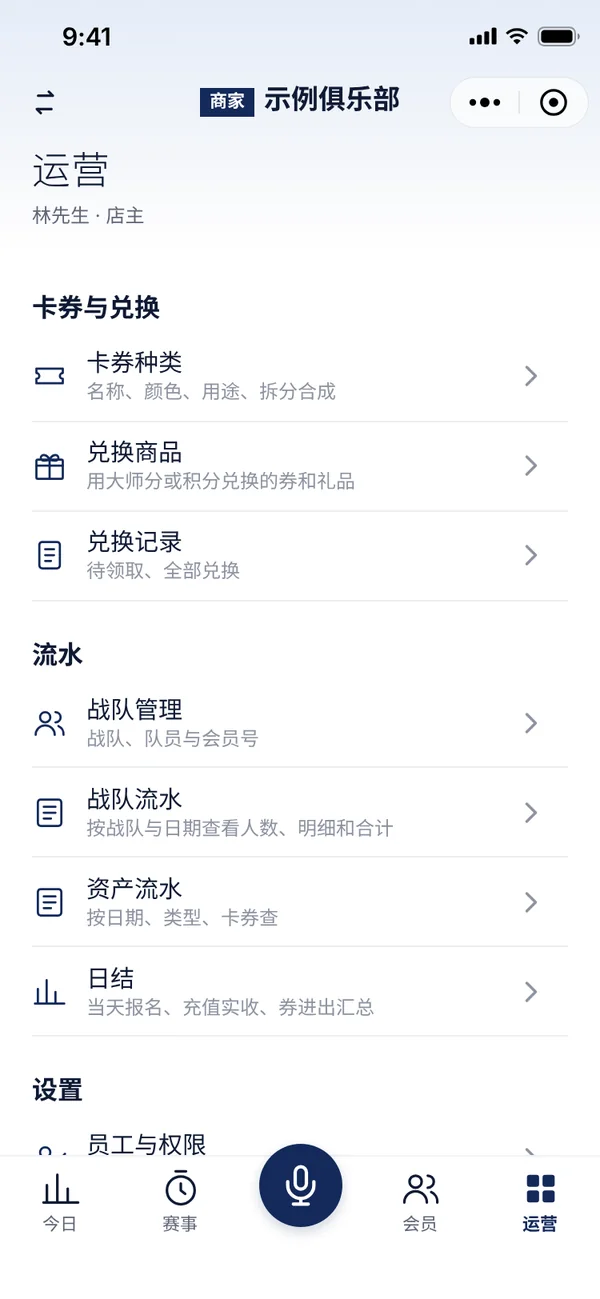
  • 门店的设置都在「运营」里:门店资料、入店二维码、员工、电视、卡券、流水。
  • 顶部写着「商家」和门店名,说明你在商家工作台里;点门店名可以切换门店。
  • 员工看到的入口和按钮按店主给的权限显示,没有权限的不会出现。
酒馆的「运营」:报表、商城、卡券、员工和门店设置
俱乐部的「运营」:卡券与兑换、流水、设置

2.2门店资料和 Logo

  1. 进入「运营 › 门店资料」。
  2. 填门店名称、联系电话(顾客可以一键拨打)、门店地址,再写一句门店介绍,比如「每周三常规赛、每月月度积分赛」。
  3. 上传门店 Logo,选电视主题色:金色、蓝色、绿色或红色。Logo 和主题色会显示在本店的赛事电视上。
  4. 点「保存」。顾客在「门店」和赛事详情里看到的就是这些信息。

积分的叫法可以改(比如叫「酒币」):酒馆在「运营 › 积分名称」,俱乐部在「门店资料」里。顾客端所有页面都会换成新名字。
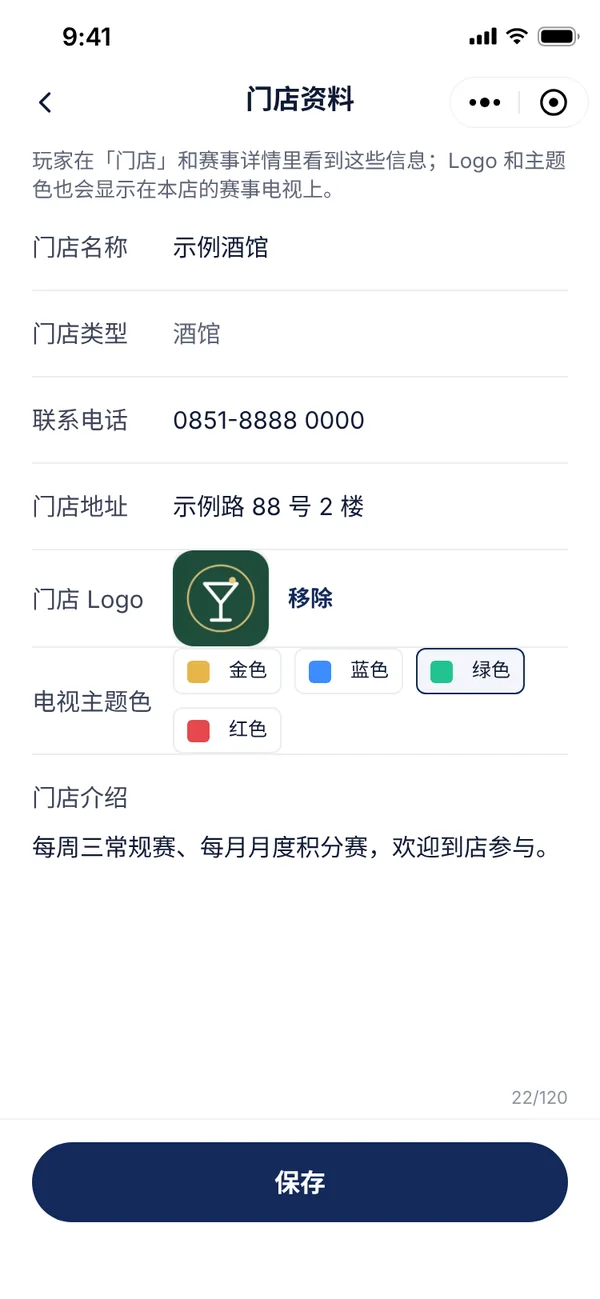
门店资料:名称、电话、地址、Logo、电视主题色

2.3入店二维码

  1. 进入「运营 › 入店二维码」。
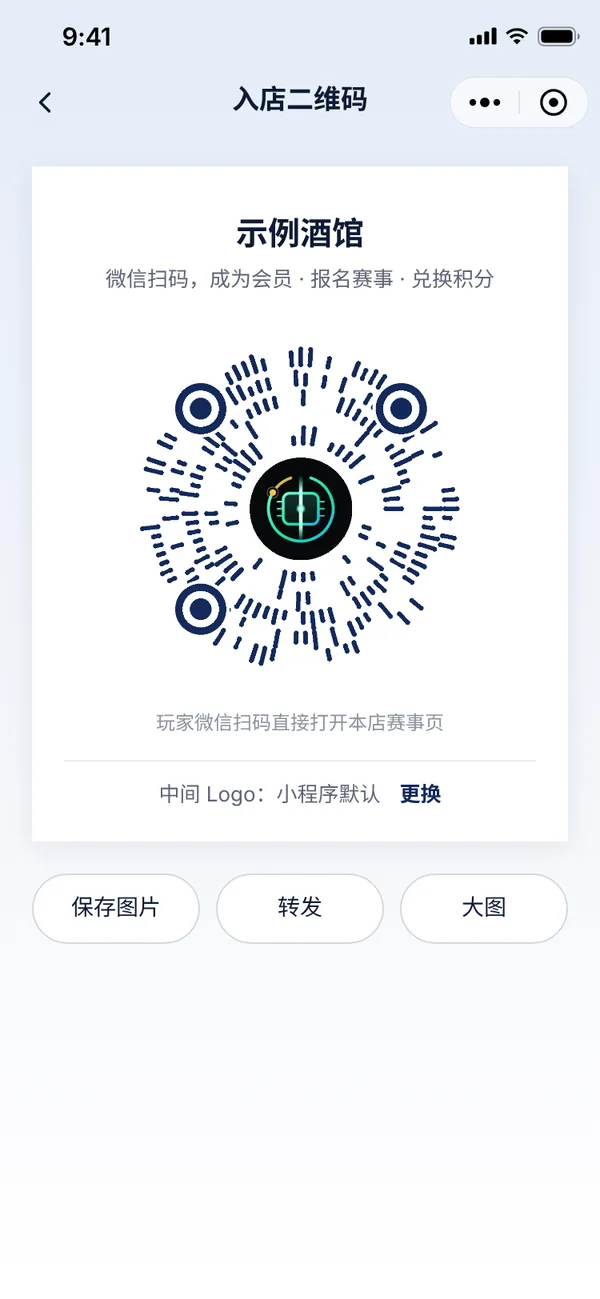
  2. 点「保存图片」存到手机相册,拿去打印,贴在前台、桌上或菜单上;点「转发」可以直接发到顾客群。
  3. 二维码中间默认是小程序 Logo,点「更换」可以换成门店 Logo。
  4. 顾客用微信扫这个码,直接进入本店(顾客怎么用见第 5 部分)。
入店二维码:保存图片打印,或转发给顾客
入店二维码:保存图片打印,或转发给顾客

2.4添加员工

酒馆

  1. 进入「运营 › 员工权限」,点「添加员工」。
  2. 填员工姓名和手机号,按岗位打开权限:点单收银、会员与余额、赛事操作、库存、商城与卡券、查看报表。
  3. 点「确认添加」。

俱乐部

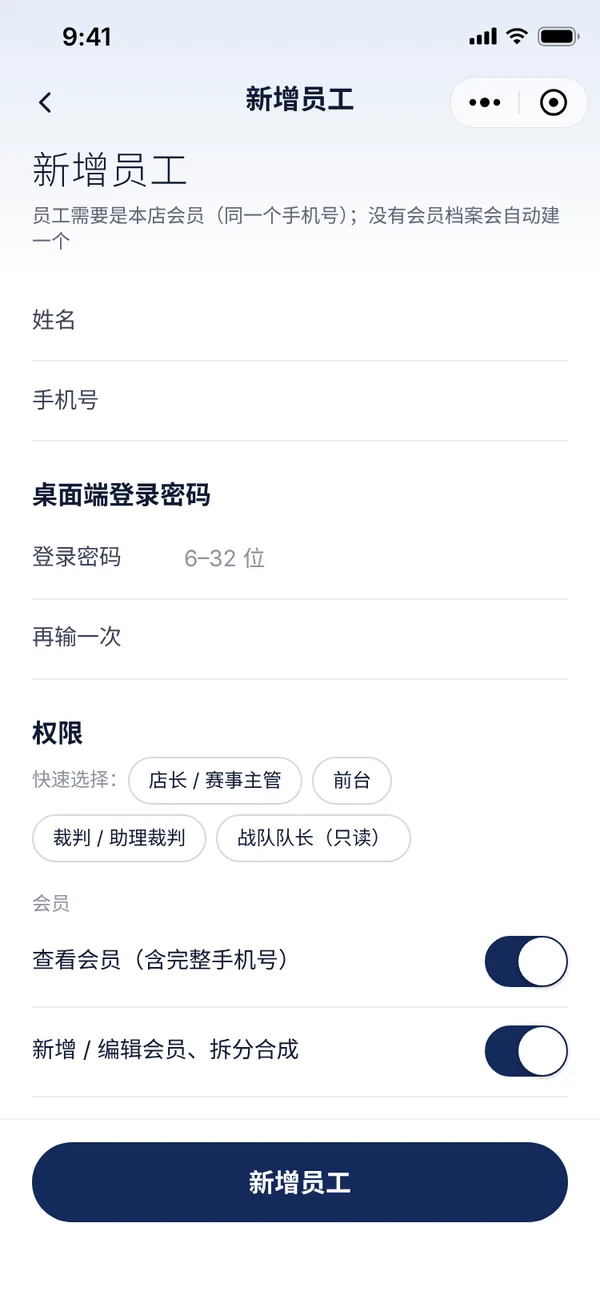
  1. 进入「运营 › 员工与权限」,点「新增员工」。
  2. 填姓名、手机号;要用前台电脑的,设一个「桌面端登录密码」(6–32 位)。
  3. 权限先点「快速选择」里的岗位:店长 / 赛事主管、前台、裁判、战队队长(只读),再逐项调整,点「新增员工」。

员工怎么登录

  1. 员工在自己的微信里打开小程序,勾选隐私指引,点「手机号快速验证」,用店主登记的那个手机号。
  2. 验证通过直接进入本店的商家工作台,看到的功能按权限来。

员工离职:点开这位员工,停用。停用后他进不了工作台,俱乐部员工已经登录的电脑也会立即退出;他办过的每一笔记录都保留。
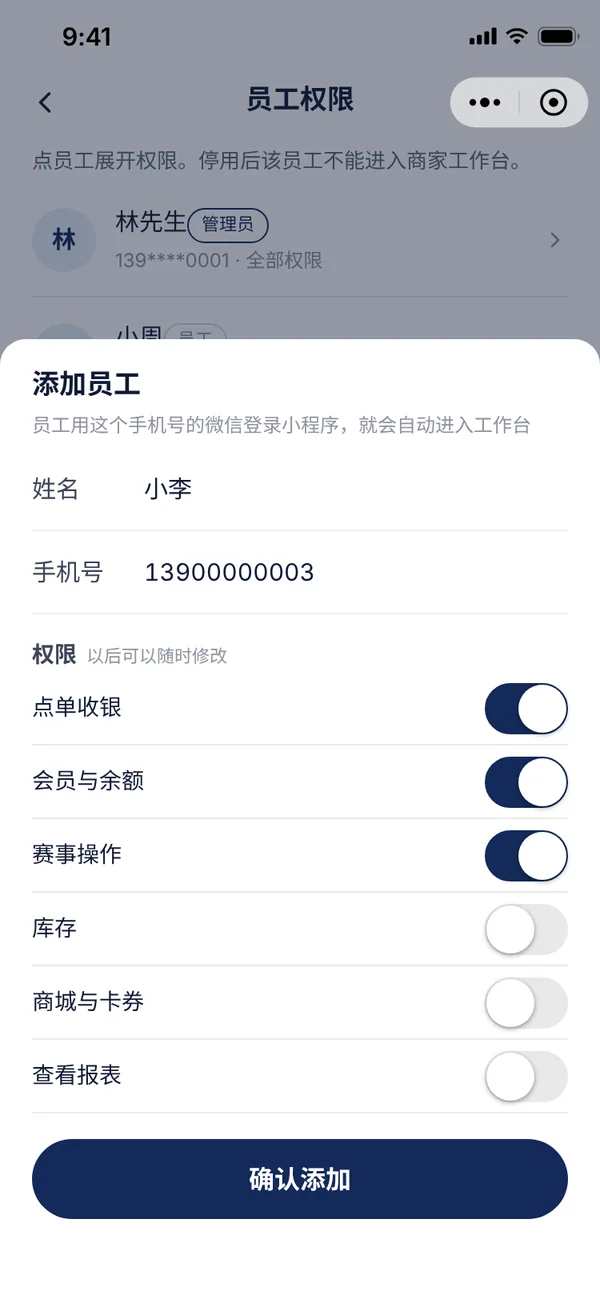
酒馆:添加员工,按岗位打开权限
酒馆:添加员工,按岗位打开权限
俱乐部:新增员工,设置桌面端密码和权限
俱乐部:新增员工,设置桌面端密码和权限

2.5绑定电视

  1. 先在电视上装好「中扑赛事电视」并打开,屏幕上显示 6 位配对码。安装包和装法在下载页。
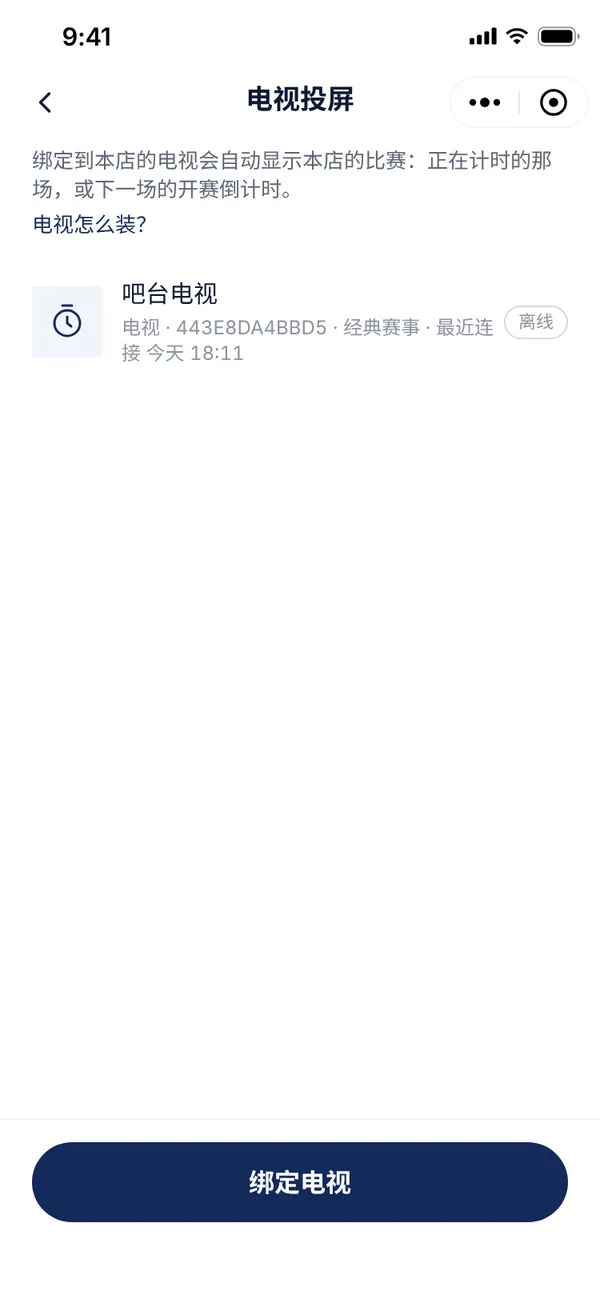
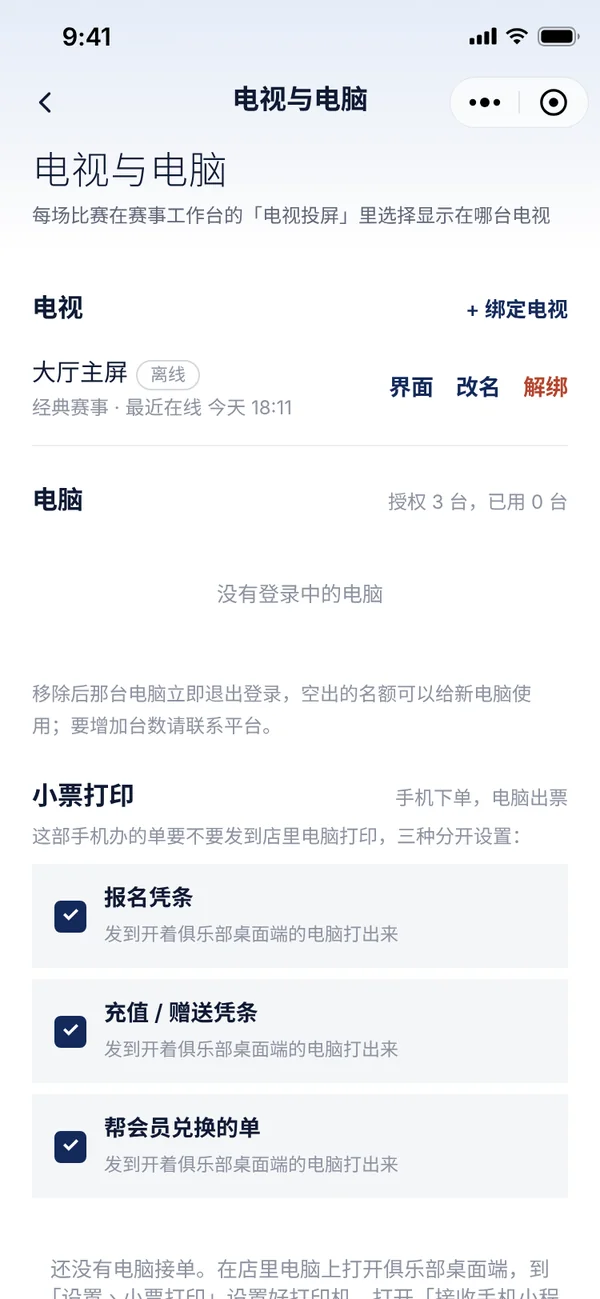
  2. 酒馆进「运营 › 电视投屏」,俱乐部进「运营 › 电视与电脑」,点「绑定电视」。
  3. 输入电视上的 6 位配对码,再给电视起个名字,比如「吧台电视」(可以跳过)。
  4. 几秒后电视切换到本店:显示正在计时的那场比赛,或下一场的开赛倒计时。
  5. 点列表里的电视,可以换电视界面(经典赛事、简约、高级、专业赛事)、改名、查看详情或解绑。

解绑后电视重新显示配对码,可以再绑到任何门店。俱乐部同时办几场时,在赛事工作台的「电视投屏」里给每台电视指定一场(见 4.9)。
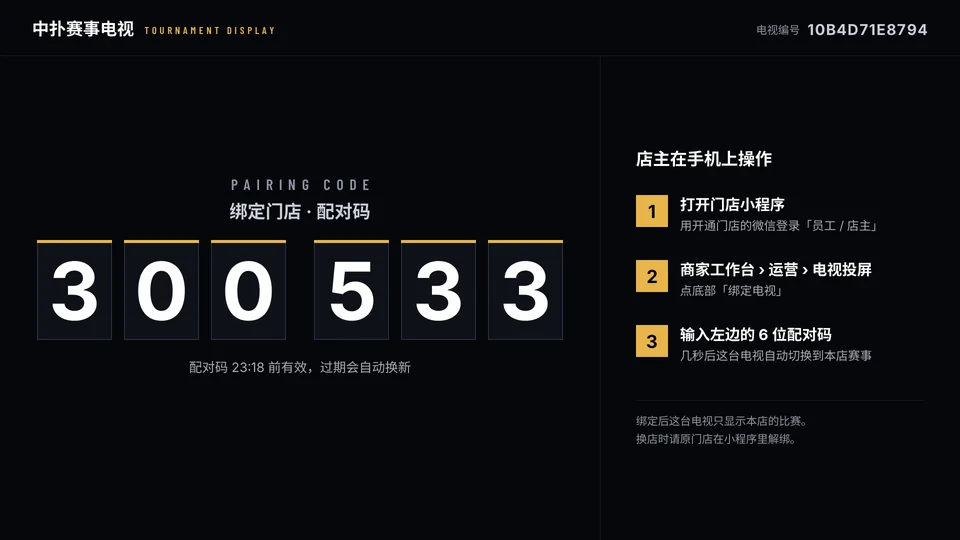
电视第一次打开:屏幕上显示 6 位配对码
酒馆:运营 › 电视投屏
酒馆:运营 › 电视投屏
俱乐部:运营 › 电视与电脑
俱乐部:运营 › 电视与电脑

2.6AI 助理

  1. 工作台底部中间的麦克风就是 AI 助理:按住说话,松开发送,手指上滑取消;轻点一下打开对话框,也可以打字。
  2. 可以一次说几件事,比如「今天营收多少,有多少订单?」「给王磊加 10 积分,活动赠送」「打开库存」。
  3. 查询类的收到就办;涉及收款、扣款或发放时,AI 先把要办的列出来,你点一次确认才办理。没说清楚的,它会再问你。

AI 助理是订阅功能,本店的服务情况在「运营 › 软件服务」里看。第一次用会请求麦克风权限,不开麦克风也能打字。酒馆店主可以在「门店资料」最下面给 AI 设单笔金额上限(余额扣款、现场充值、余额点单)。
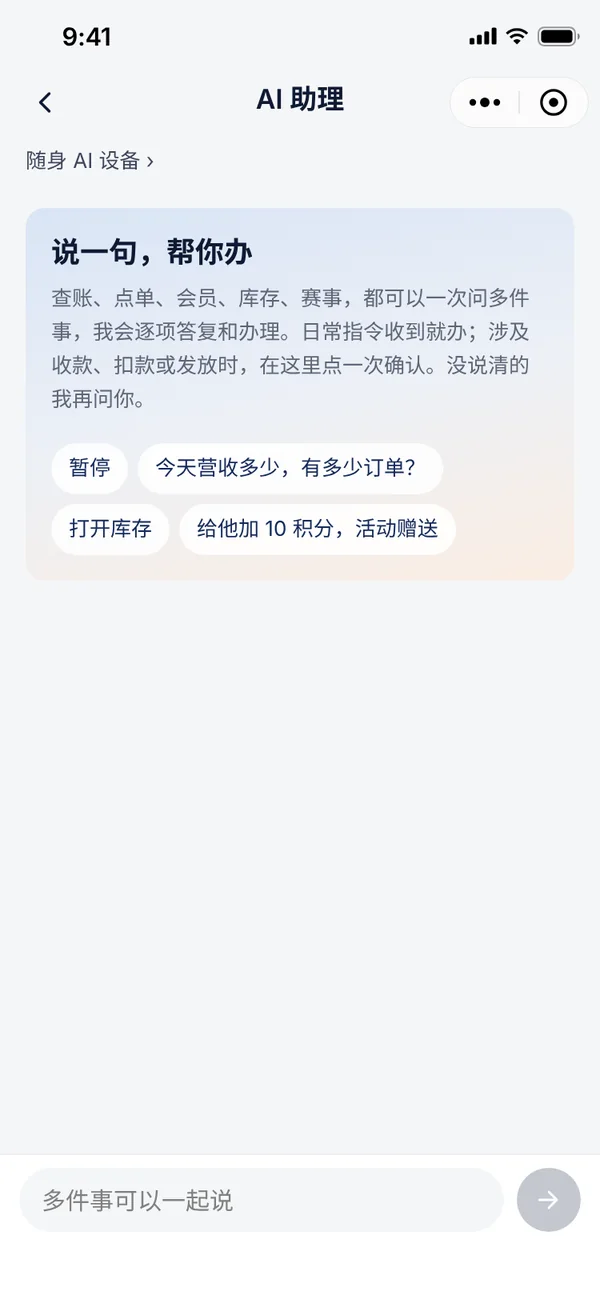
AI 助理:一次说几件事,逐项办理
AI 助理:一次说几件事,逐项办理
03

酒馆

酒馆、桌游吧版本。工作台底部是「点单 · 会员 · 赛事 · 运营」。
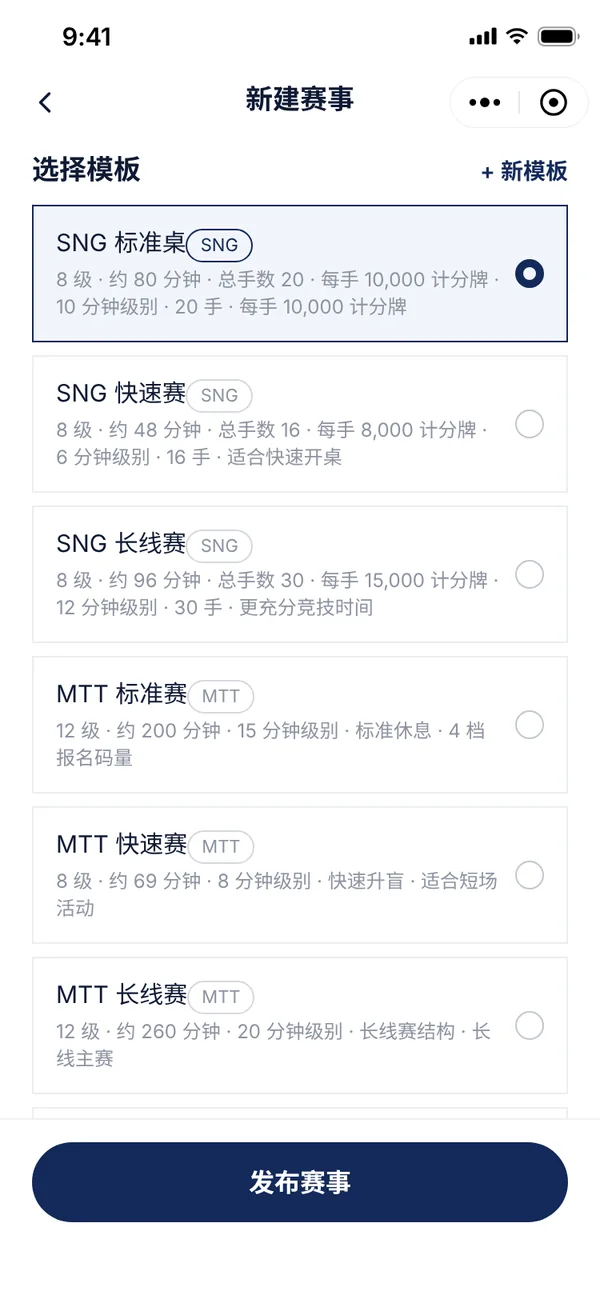
3.1建赛事模板

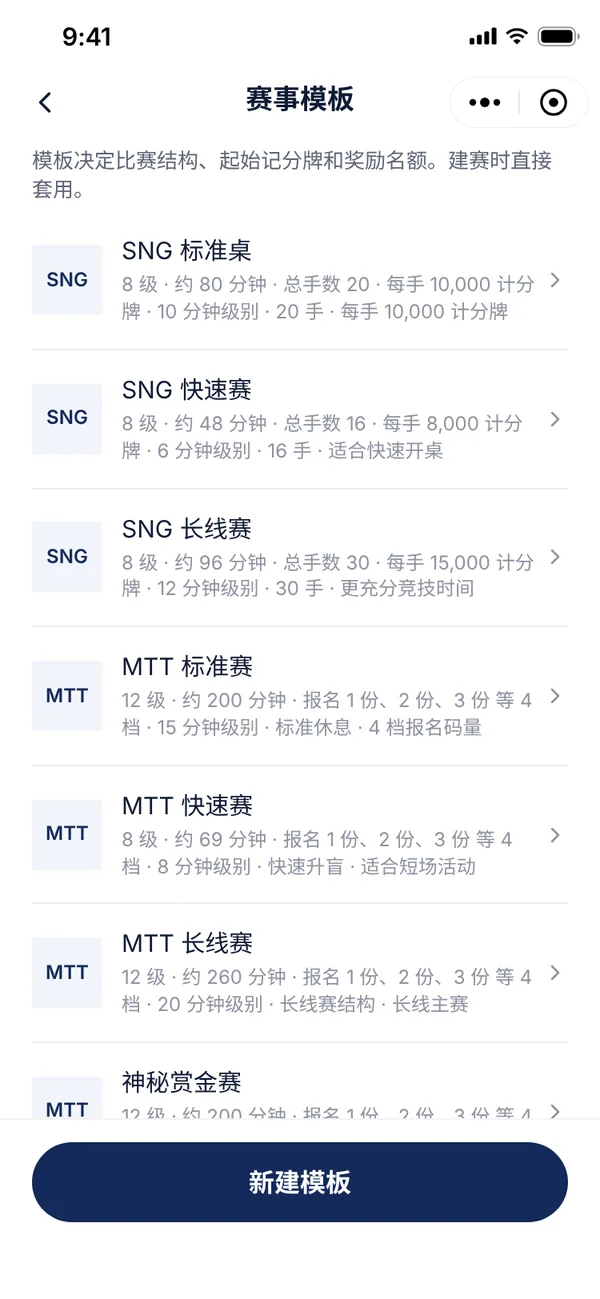
  1. 进入「赛事」,点顶部的「模板」。常用的 SNG、MTT 模板已经备好,可以直接用;要自己做,点「新建模板」。
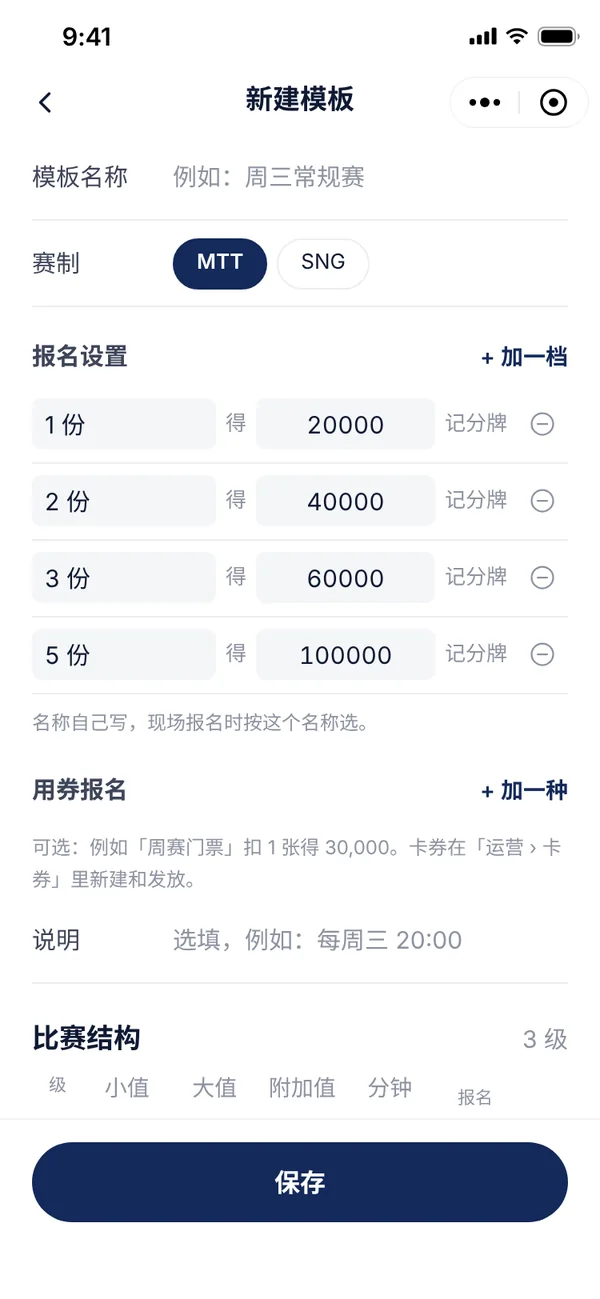
  2. 填模板名称,选赛制:MTT 或 SNG。
  3. 「报名设置」:每一档写个名称(比如「标准报名」「加码报名」)和这一档得多少记分牌,点「+ 加一档」再加。现场报名时就按这些名称选。
  4. 「用券报名」(可选):点「+ 加一种」,选一种活动门票,比如「周赛门票」扣 1 张得 30,000 记分牌。门票在「运营 › 卡券」里新建(见 3.9)。
  5. 「比赛结构」:每一级填好数值和分钟数,用「+ 加一级」「+ 加休息」往下加。每级最右边的「可报 / 不可报」决定这一级能不能现场报名。
  6. 点「保存」。
赛事 › 模板:自带常用的 SNG、MTT 模板
新建模板:报名档位、用券报名、比赛结构
新建模板:报名档位、用券报名、比赛结构

3.2发布赛事

  1. 在「赛事」页点右上角「+ 建赛」。
  2. 选一个模板,也可以点「+ 新模板」现做一个。
  3. 选日期和开赛时间。赛事名称默认用模板名,可以改,比如「周三常规赛」。
  4. 点「发布赛事」。顾客在小程序的「赛事」里就能看到,出现在「近期赛事」。
新建赛事:选模板、定日期和时间,发布
新建赛事:选模板、定日期和时间,发布

3.3开赛和控制

  1. 在「赛事」页下方的赛程里找到这场比赛,点「控制」(还没有在控制的比赛时显示「开始」),上面的控制区就切到这场。
  2. 点中间的圆形按钮开始计时,再点一次暂停;两边是上一级、下一级。「− 1 分钟」「+ 1 分钟」调整本级剩余时间。
  3. 下方显示在赛人数、报名人次和平均记分牌,随报名、淘汰自动变化。
  4. 常用操作:「现场报名」(下一节)、「淘汰 / 恢复」(在赛人数减一或加回一)、「修改人数 / 记分牌」(按现场清点改)、「临时修改结构」(比如临时打开某一级的报名)。
  5. 比赛打完点「结束比赛」,计时停止,比赛移到「历史」里。

这里的操作和电视、顾客端实时同步。同时有两场,点哪场的「控制」就控制哪场;电视和顾客端优先显示正在计时的那场。给获奖会员加积分:到「会员」选中他,点「积分增减」,原因写「周赛第 1 名」。
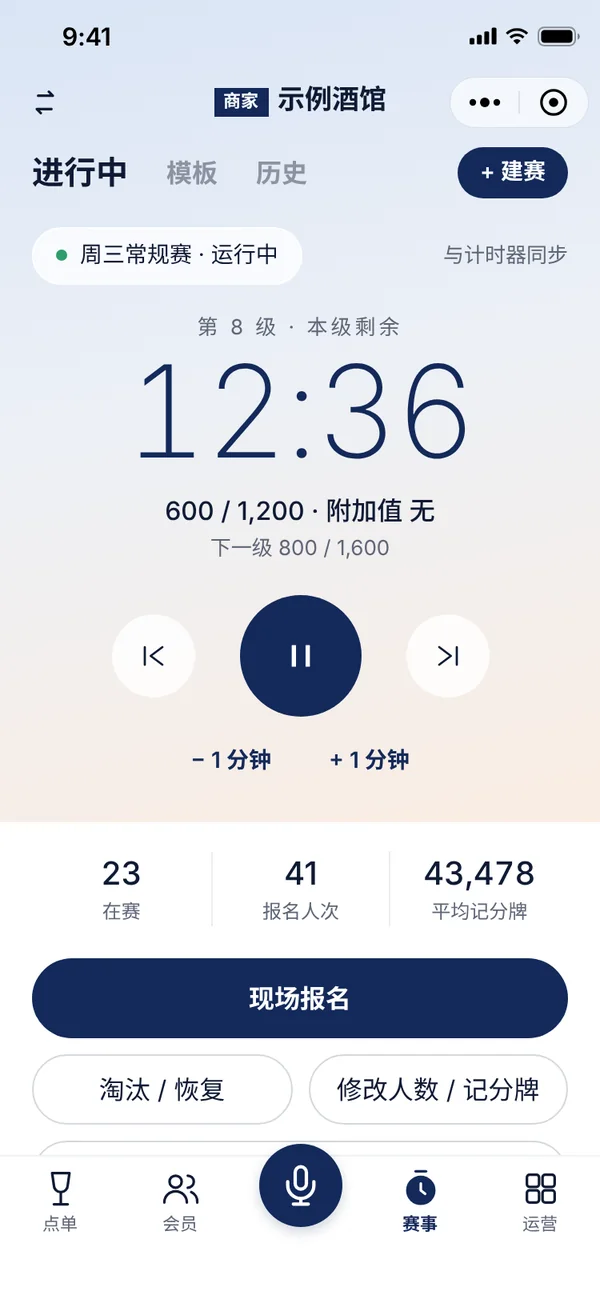
赛事:计时控制、人数和常用操作
赛事:计时控制、人数和常用操作

3.4现场报名

  1. 比赛开始前或进行中,点「现场报名」,下方弹出报名面板,列出模板里的报名方式。
  2. 来一位顾客,就点一下他选的报名方式(比如「标准报名」),数字加 1;点「−」减 1。
  3. 用券报名(比如「周赛门票」):点它,输入会员的手机号或尾号,选中会员,扣他卡券包里的门票。没有门票的,可以当场买,选收款方式。
  4. 人数核对好,点「完成报名(3 位)」这样的按钮,确认后报名人次、在赛人数和平均记分牌自动更新。
  5. 刚登记的那一批会显示在面板上方,报错了点旁边的「撤销」,用掉的券会退回。

当前级别没勾「可报」时不能报名,在「临时修改结构」里打开。当场买门票报名,要先在「点单 › 管理菜单 › 上架卡券」把门票上架并定好价格。
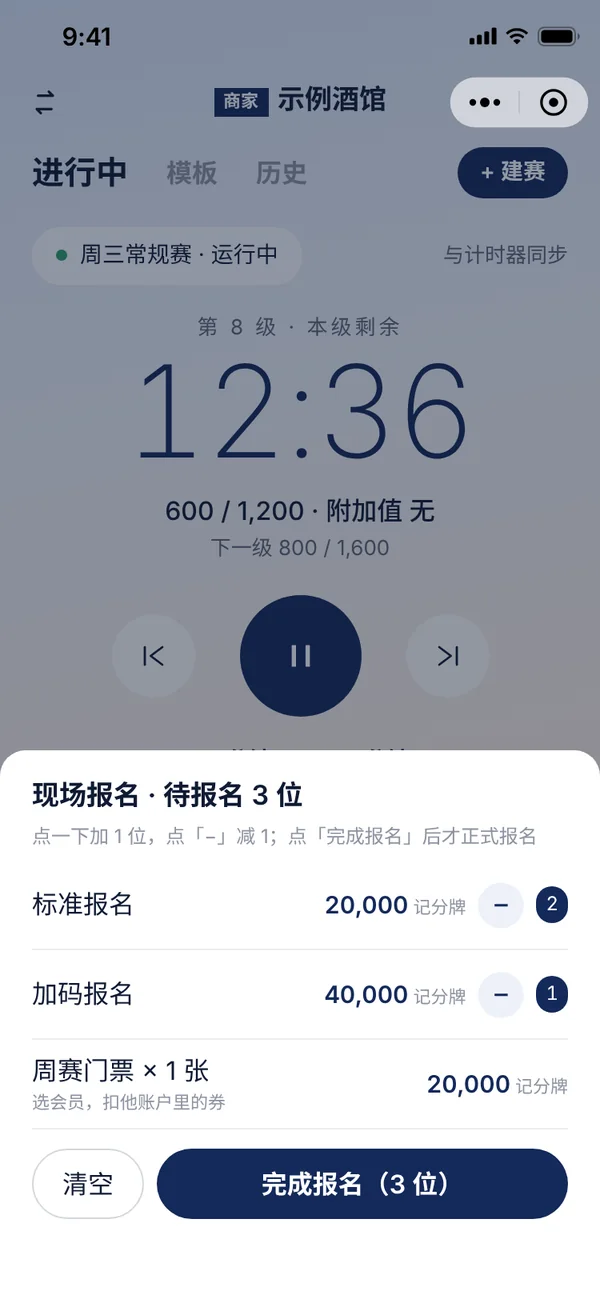
现场报名:点报名方式加人,最后一起提交
现场报名:点报名方式加人,最后一起提交

3.5点单收银

  1. 进入「点单」。顾客是会员的,先在顶部搜索框输手机号、尾号或名字,选中他(买卡券必须选会员)。
  2. 点商品加 1,点「−」减 1;套餐点了以后,选好搭配。
  3. 点「去结算」,选收款方式:现金、微信、支付宝,或会员余额(选了会员才有)。
  4. 核对弹窗里的商品和金额,点确认,下单完成。点「销售流水」能查今天每一单。

小程序只登记收款方式,不经手钱。收现金、微信、支付宝的,先确认已经实际收到款,再点确认。
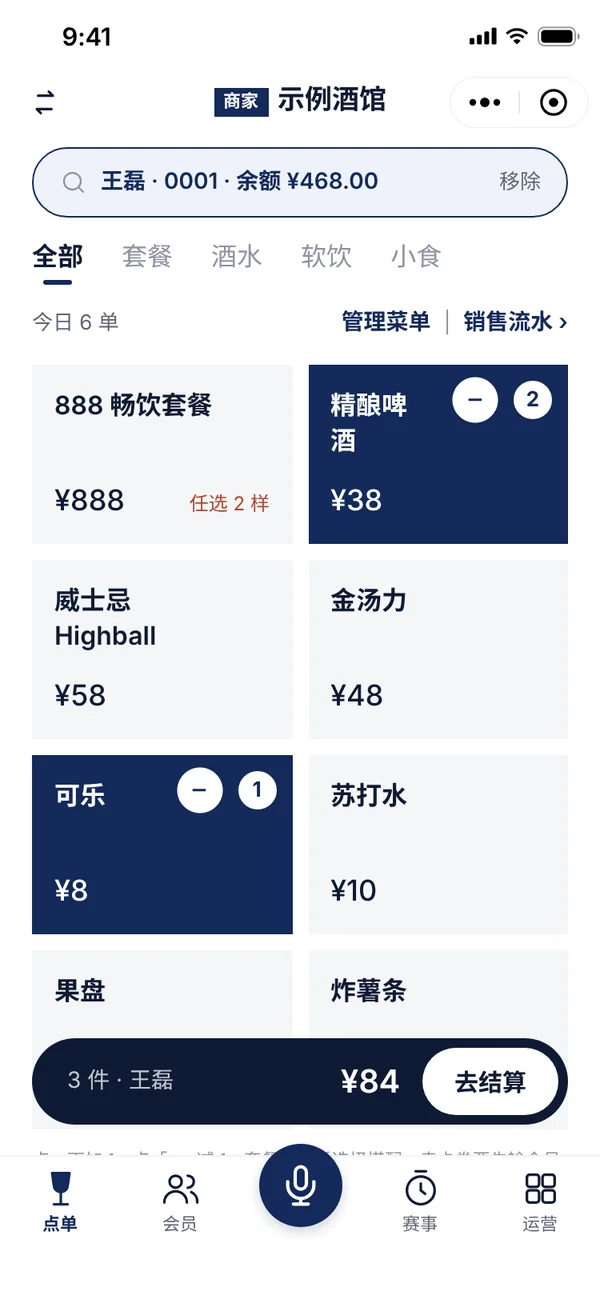
点单:关联会员、点商品,去结算
点单:关联会员、点商品,去结算

3.6找会员、新增会员

  1. 进入「会员」,在搜索框输手机号、任意几位尾号或名字,边输边出结果。
  2. 点一位会员,下方出现他的卡片和常用操作:充值、余额扣款、积分增减、卡券、存 / 取酒、为他点单。点卡片进入会员详情。
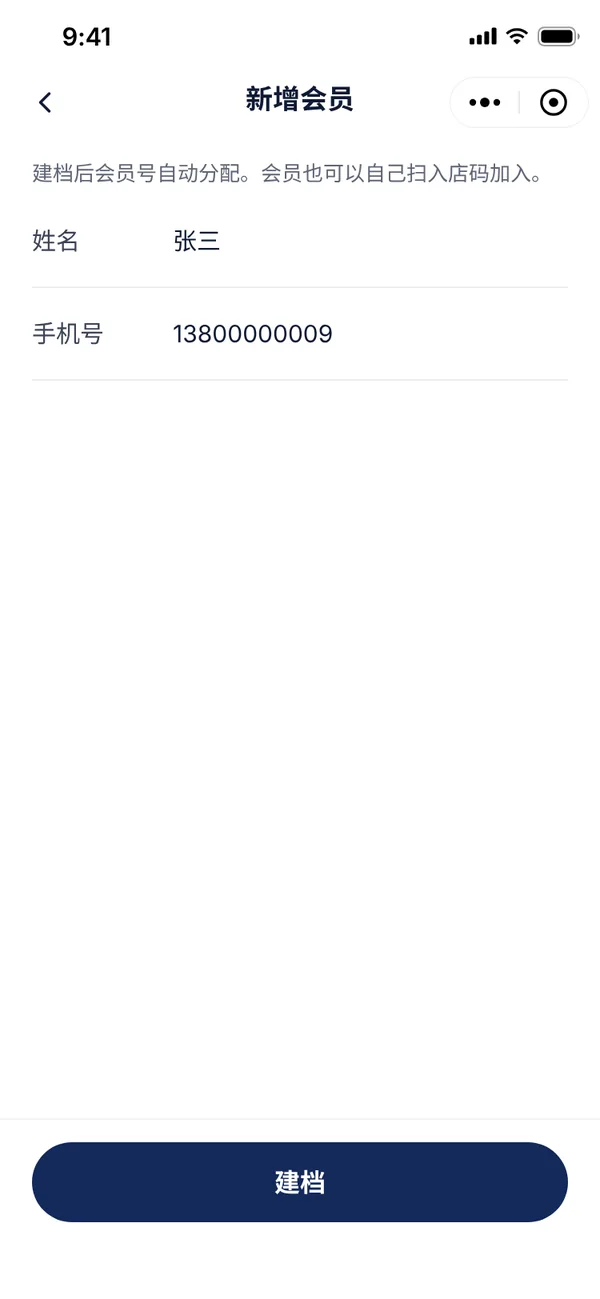
  3. 没有这位会员:点「+ 新增」,填姓名(昵称也行)和 11 位手机号,点「建档」,会员号自动分配。

顾客自己扫入店二维码、验证手机号,也会成为本店会员,不用店员建档。店员先建了档的,顾客验证同一个手机号就自动关联。
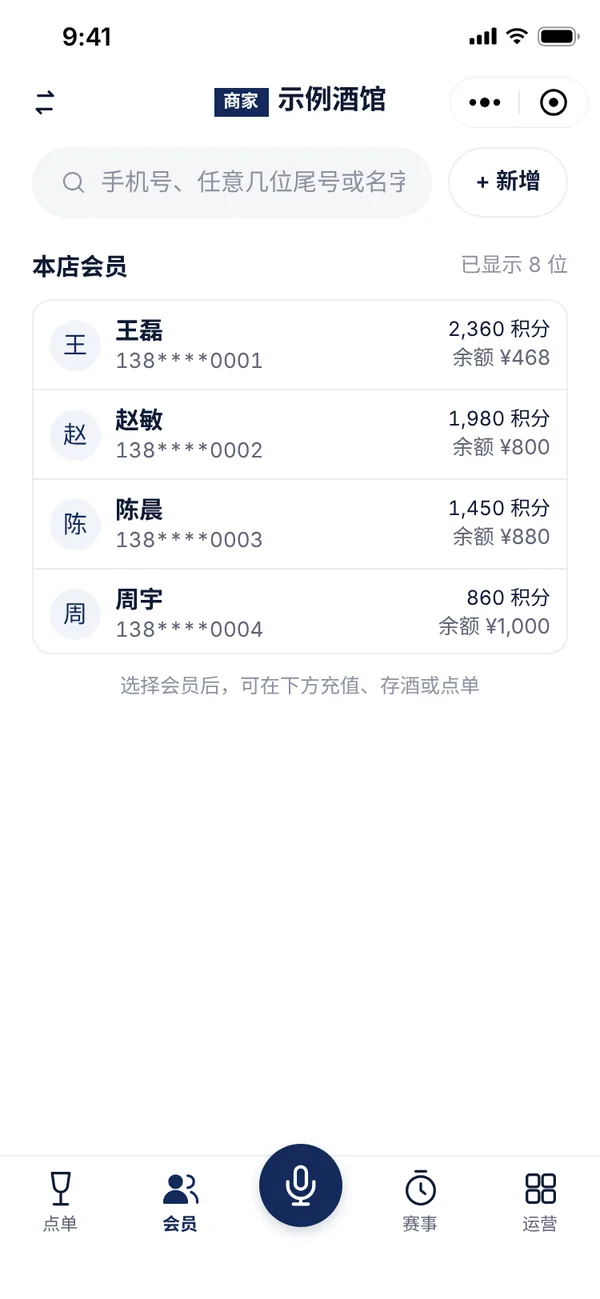
会员:输手机号、尾号或名字,边输边搜
会员:输手机号、尾号或名字,边输边搜
新增会员:姓名和手机号
新增会员:姓名和手机号

3.7充值和扣款

  1. 选中会员,点「充值」(扣款点「余额扣款」)。
  2. 选金额(¥200、¥500、¥1,000、¥2,000)或自己输入,选收款方式:现金、微信、支付宝、其他。可以写备注,比如「生日充值」。
  3. 看一眼「充值后余额」,点「确认充值」。
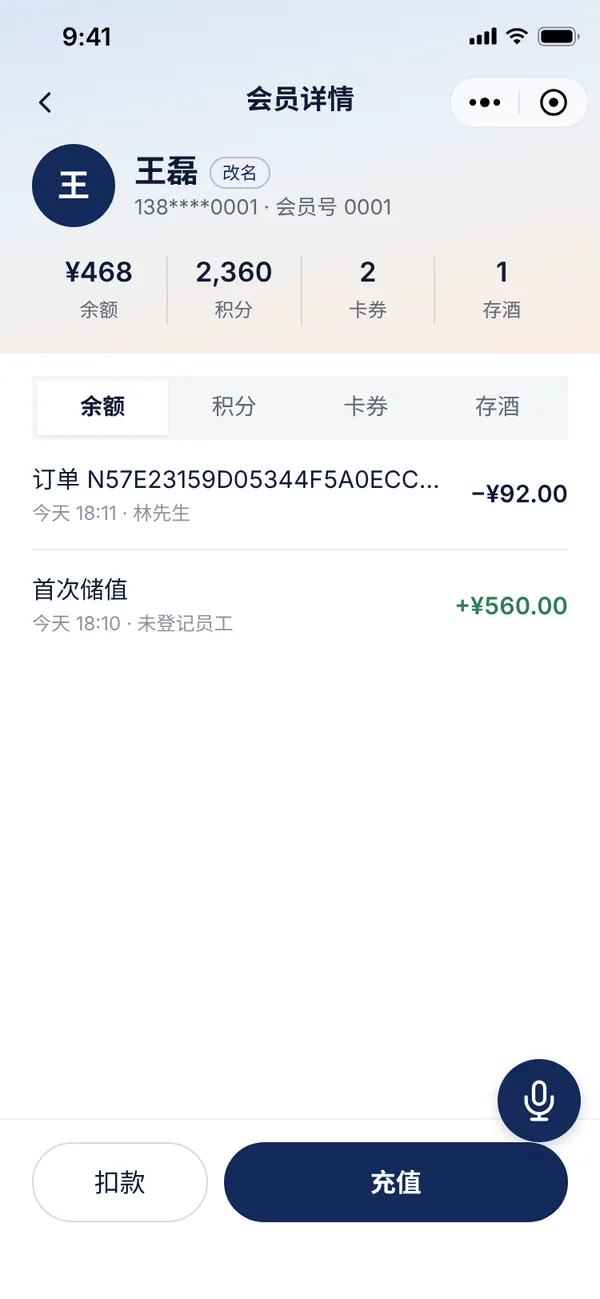
  4. 会员详情里分余额、积分、卡券、存酒四栏,每一笔都写着时间和经办人。

点单时选「会员余额」付款会自动扣,不用再手动扣款。「余额扣款」用在没走点单的消费上。
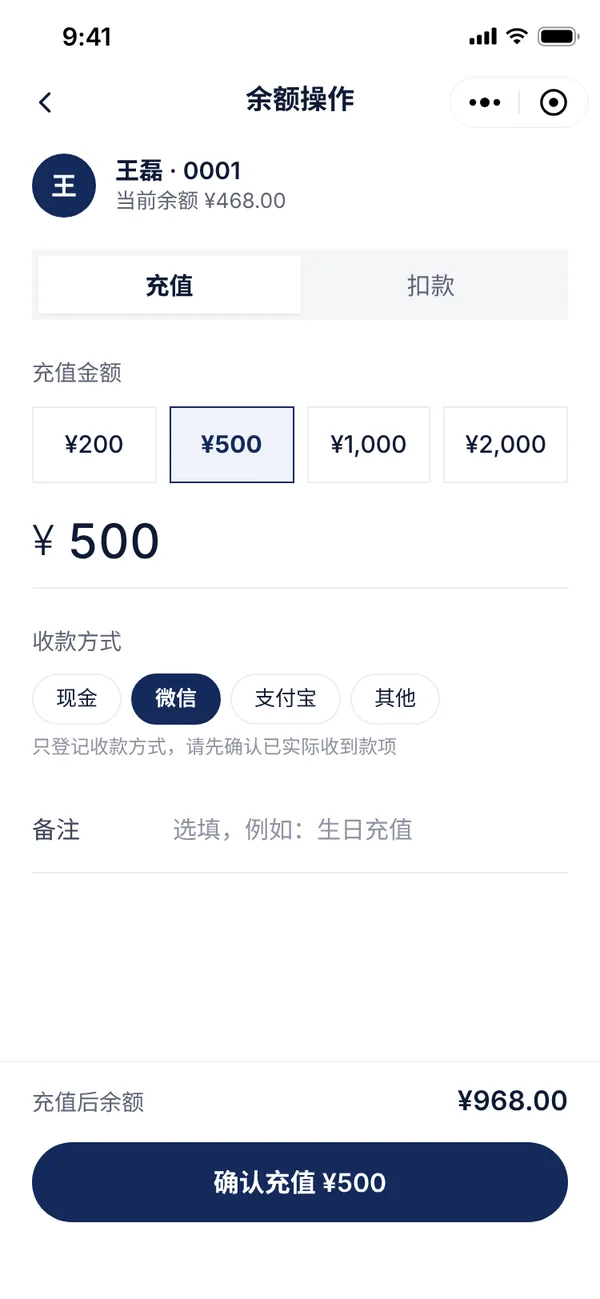
余额操作:选金额和收款方式,确认充值
余额操作:选金额和收款方式,确认充值
会员详情:余额、积分、卡券、存酒的每一笔

3.8存酒和取酒

  1. 选中会员,点「存 / 取酒」。
  2. 存酒:填酒名、数量,选单位(瓶、杯、支、罐),可以写备注(比如「剩约半瓶」),点「存酒」并确认。
  3. 取酒:在「存放中」找到这瓶,点「取酒」,填这次取多少,确认后记下剩余。

顾客在「我的 › 我的存酒」里看得到自己存的酒。取酒时请他报手机号后四位,核对后再办。
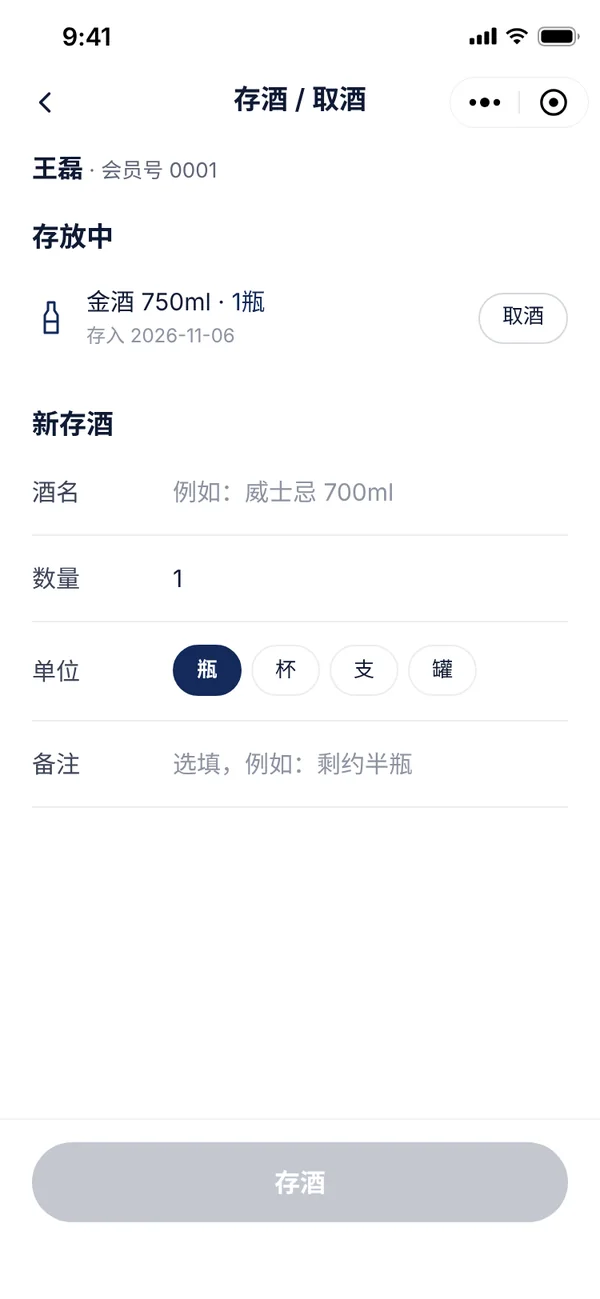
存酒 / 取酒:存放中的酒和新存酒
存酒 / 取酒:存放中的酒和新存酒

3.9卡券:新建和发放

  1. 进入「运营 › 卡券」,点「新建卡券」。
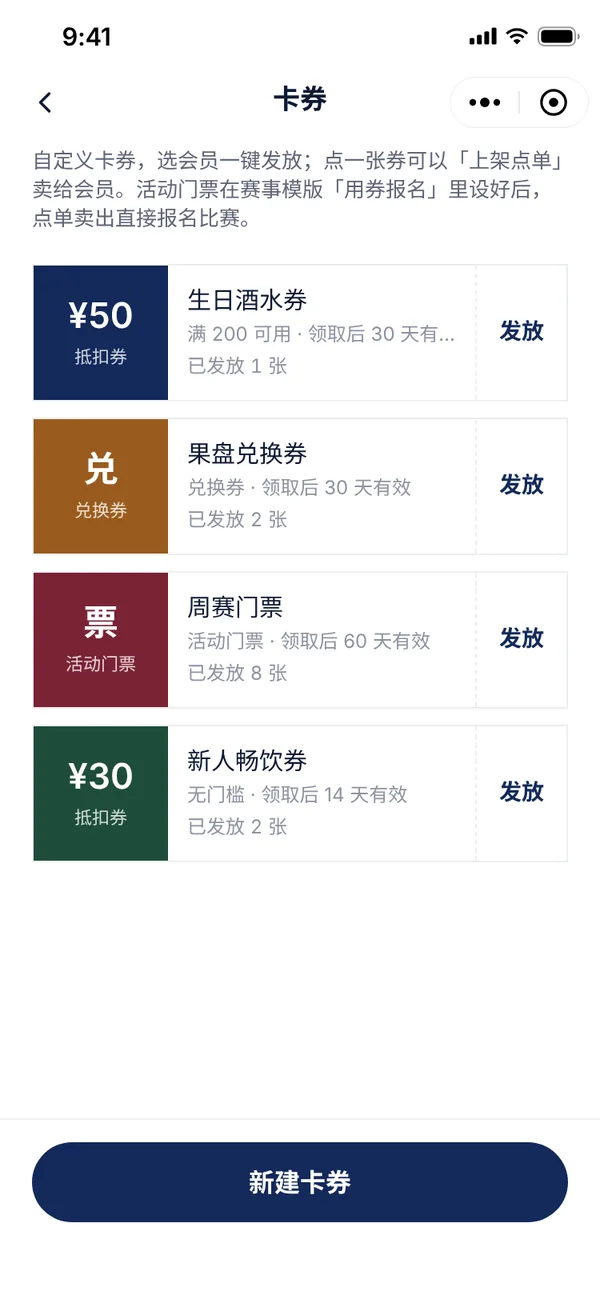
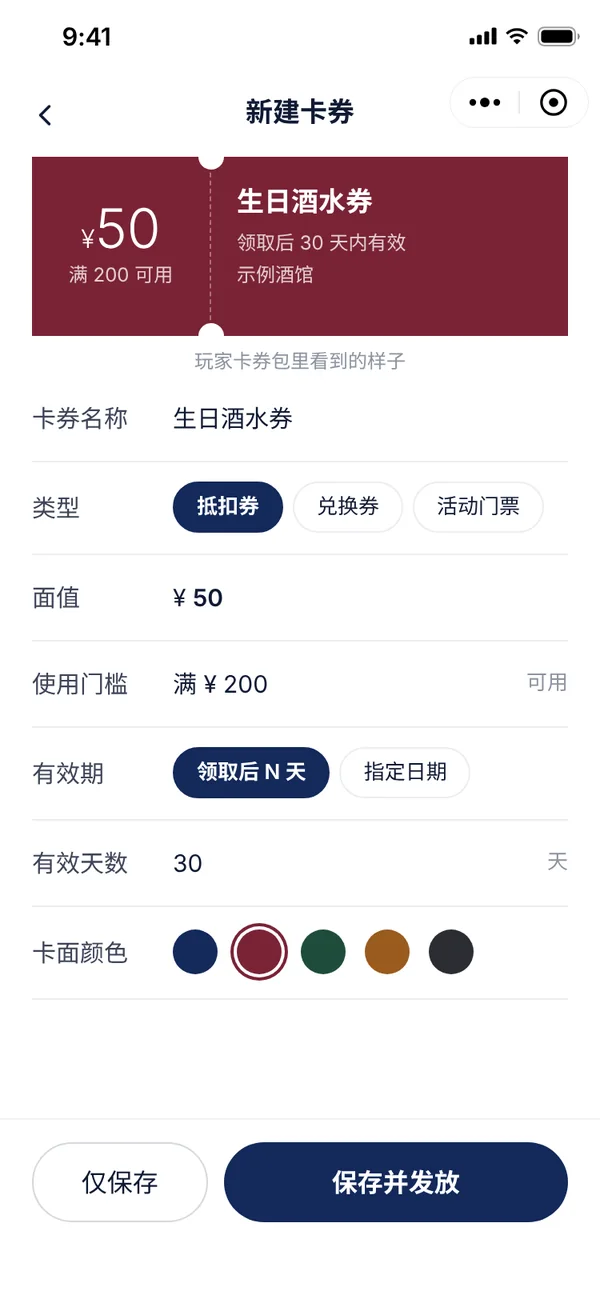
  2. 选类型:抵扣券(比如满 200 减 50)、兑换券(比如果盘兑换券)、活动门票(报名用)。填名称、面值、使用门槛和有效期(领取后几天,或指定日期),选卡面颜色。上面能预览顾客卡券包里的样子。
  3. 点「保存并发放」,或者先「仅保存」。
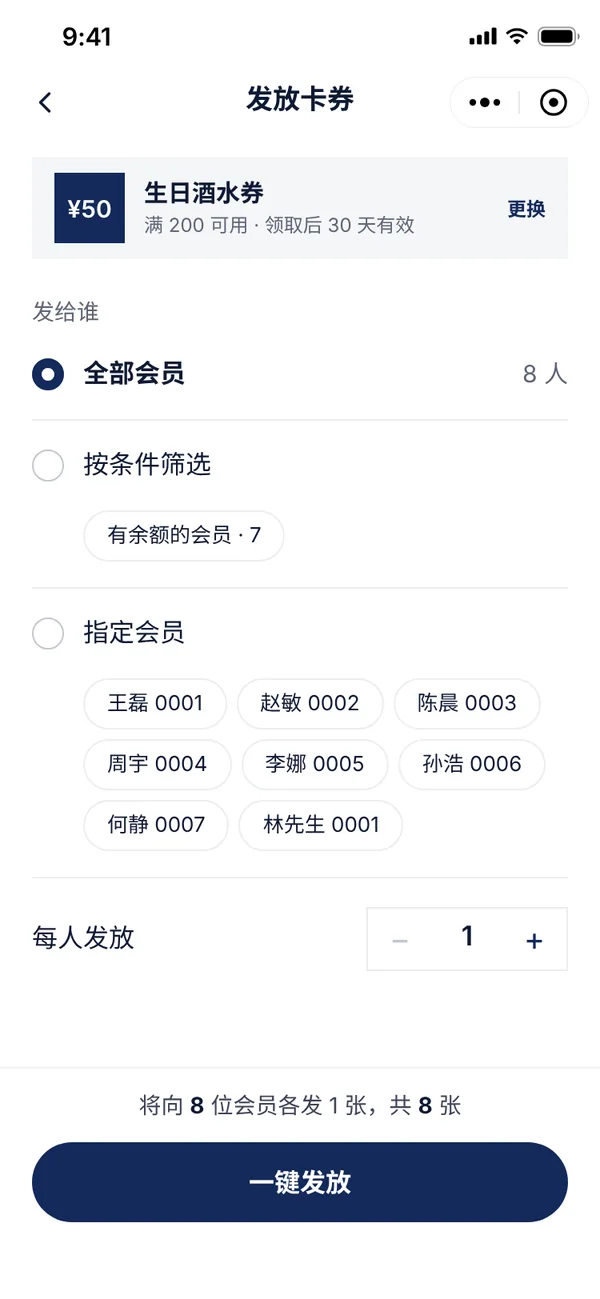
  4. 发放:选发给谁——全部会员、按条件(比如有余额的会员)或指定会员,设每人几张,点「一键发放」。
  5. 点已有的卡券,还可以「上架点单」(卖给会员)、「上架到商城」(用积分或余额兑换)或「编辑」。
卡券:抵扣券、兑换券、活动门票
卡券:抵扣券、兑换券、活动门票
新建卡券:类型、面值、门槛、有效期
新建卡券:类型、面值、门槛、有效期
发放卡券:全部会员、按条件或指定会员
发放卡券:全部会员、按条件或指定会员

3.10积分商城

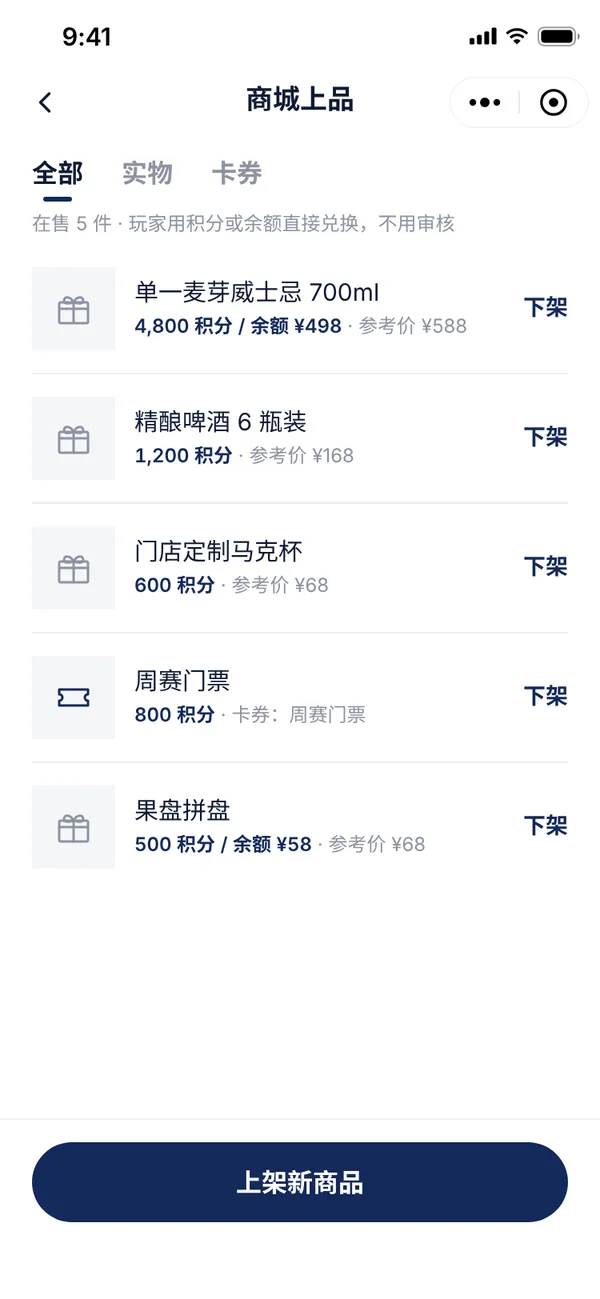
  1. 进入「运营 › 商城上品」,点「上架新商品」。
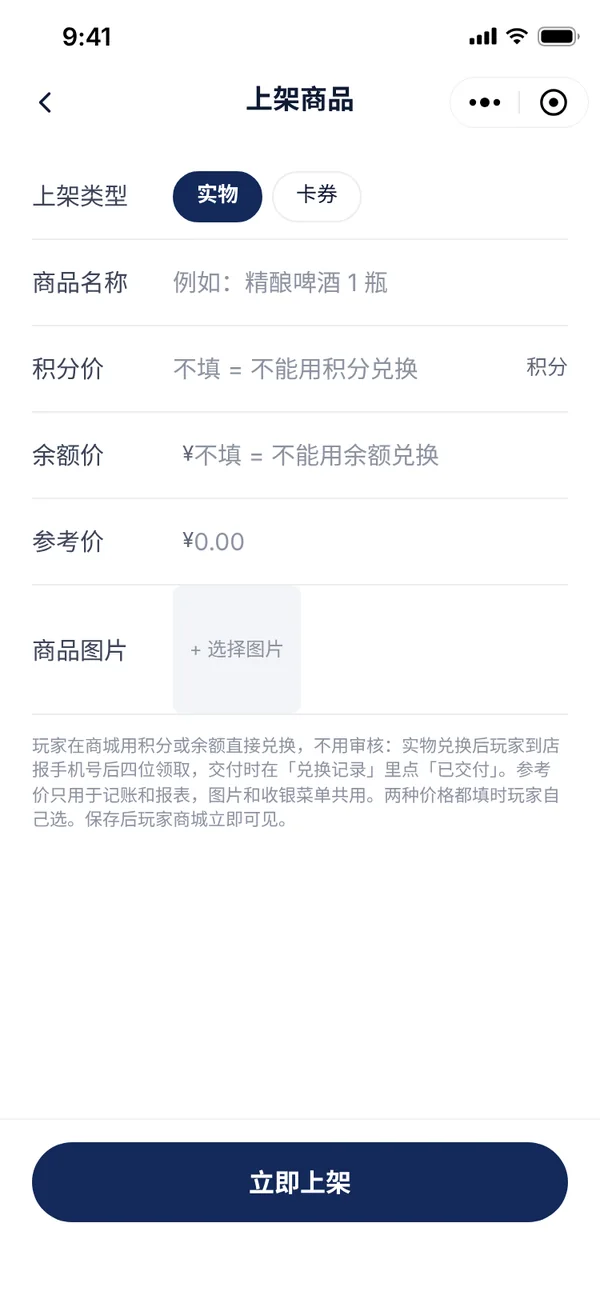
  2. 选上架类型:实物或卡券。填名称、积分价、余额价(不填就不能用这种方式兑换)、参考价,上传图片。
  3. 点「立即上架」。顾客在小程序「商城」里直接用积分或余额兑换,不用审核。
  4. 卡券兑换后直接进顾客的卡券包。实物兑换后顾客到店报手机号后四位,店员在「运营 › 兑换记录」的「待领取」里核对,交给他后点「已交付」。
  5. 不想卖了,点商品后面的「下架」。
商城上品:在售商品和价格
商城上品:在售商品和价格
上架商品:实物或卡券,积分价和余额价
上架商品:实物或卡券,积分价和余额价

3.11点单菜单和库存

  1. 在「点单」页点「管理菜单」,或进「运营 › 点单菜单」。
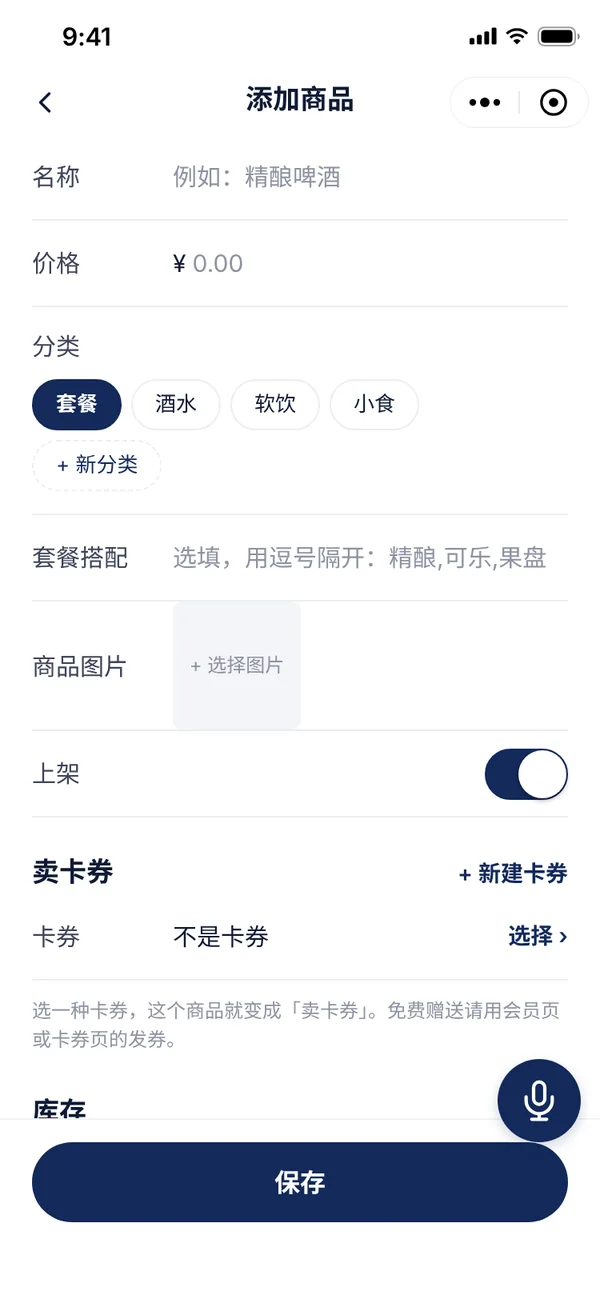
  2. 点「添加商品」:填名称和价格,选分类(可以「+ 新分类」);套餐在「套餐搭配」里写可选的东西,用逗号隔开;可以上传图片。
  3. 要卖卡券(比如门票),在「卖卡券」里选一种卡券,这个商品就变成卖券。
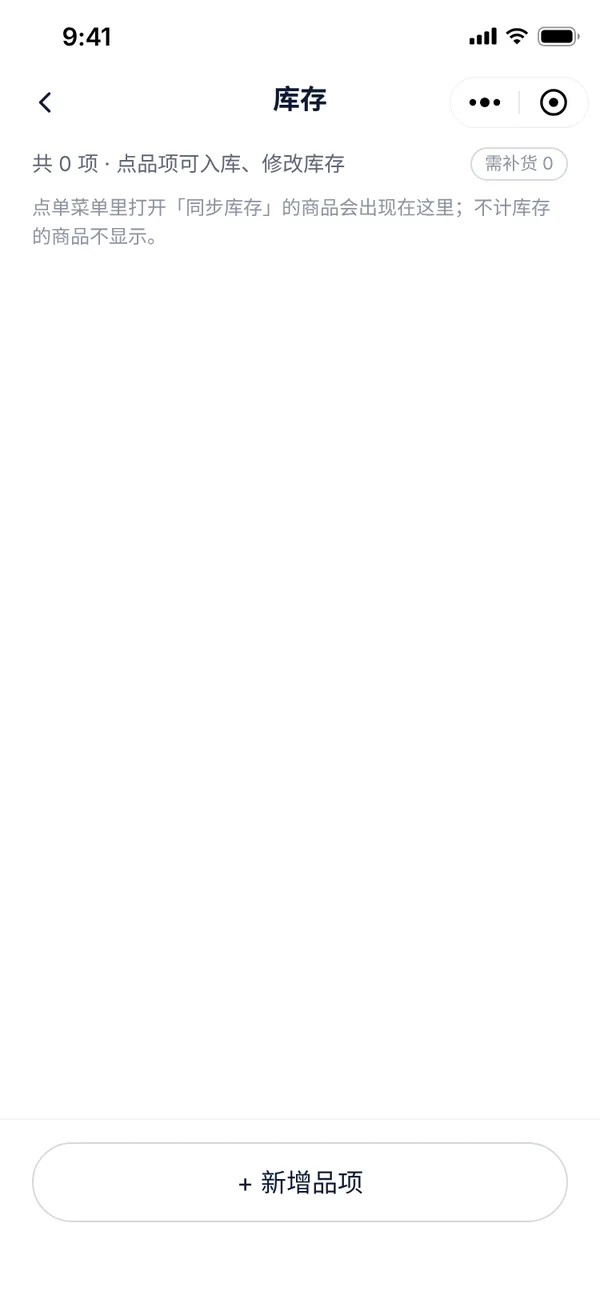
  4. 需要计库存的打开「同步库存」,它会出现在「运营 › 库存」里,点品项可以入库、改数量。
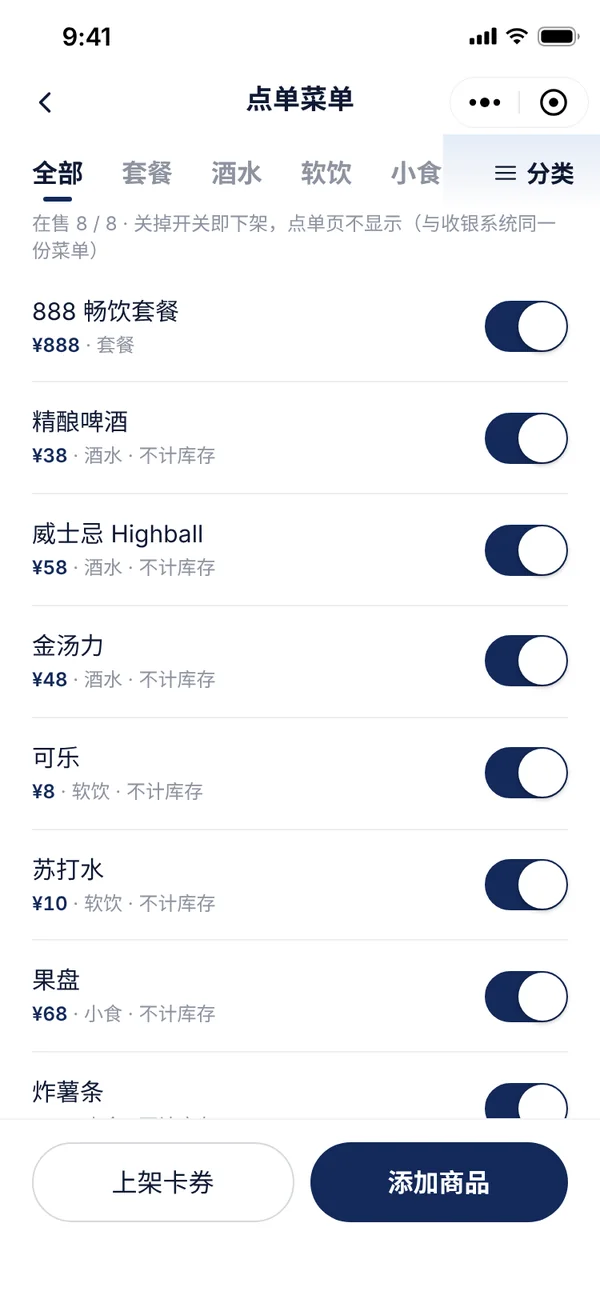
  5. 点「保存」。菜单里关掉商品的开关就是下架,点单页不再显示。

点单菜单和收银系统共用一份,改一处两边同时生效。

点单菜单:分类和在售开关
点单菜单:分类和在售开关
添加商品:价格、分类、套餐、库存
添加商品:价格、分类、套餐、库存
库存:打开「同步库存」的商品
库存:打开「同步库存」的商品

3.12营业报表和流水

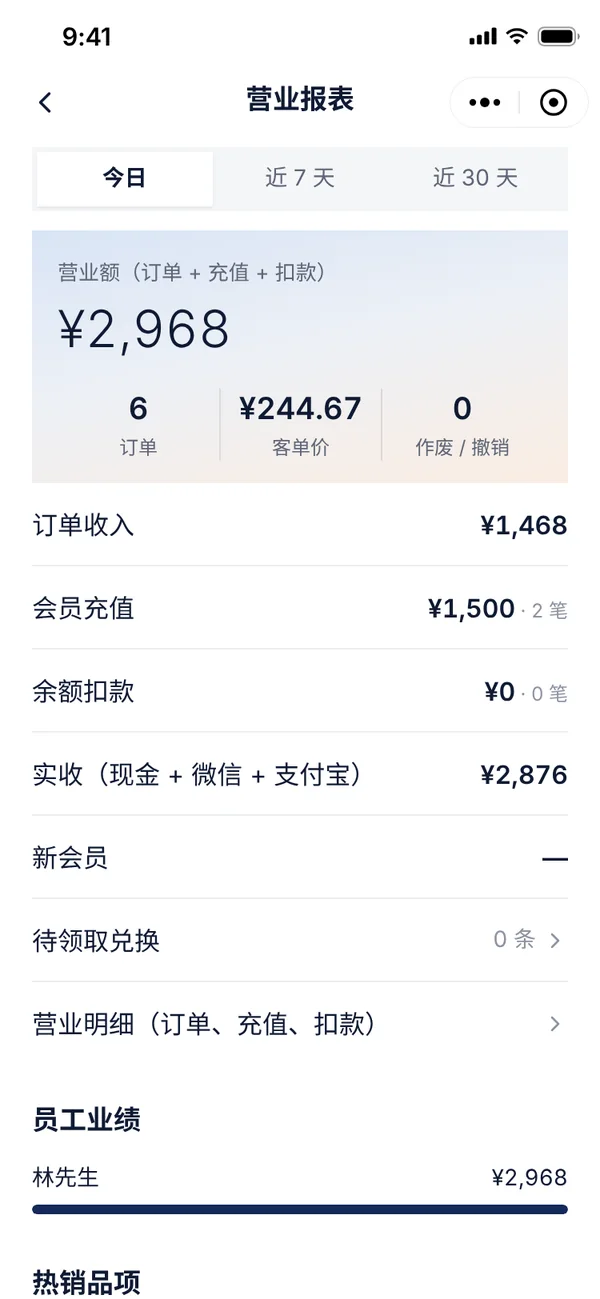
  1. 「运营」页顶部点「今日营业报表」,或点「营业报表」。
  2. 切换今日、近 7 天、近 30 天:看营业额、订单数、客单价、会员充值、实收(现金 + 微信 + 支付宝)、员工业绩、热销品项和各收款方式的金额。
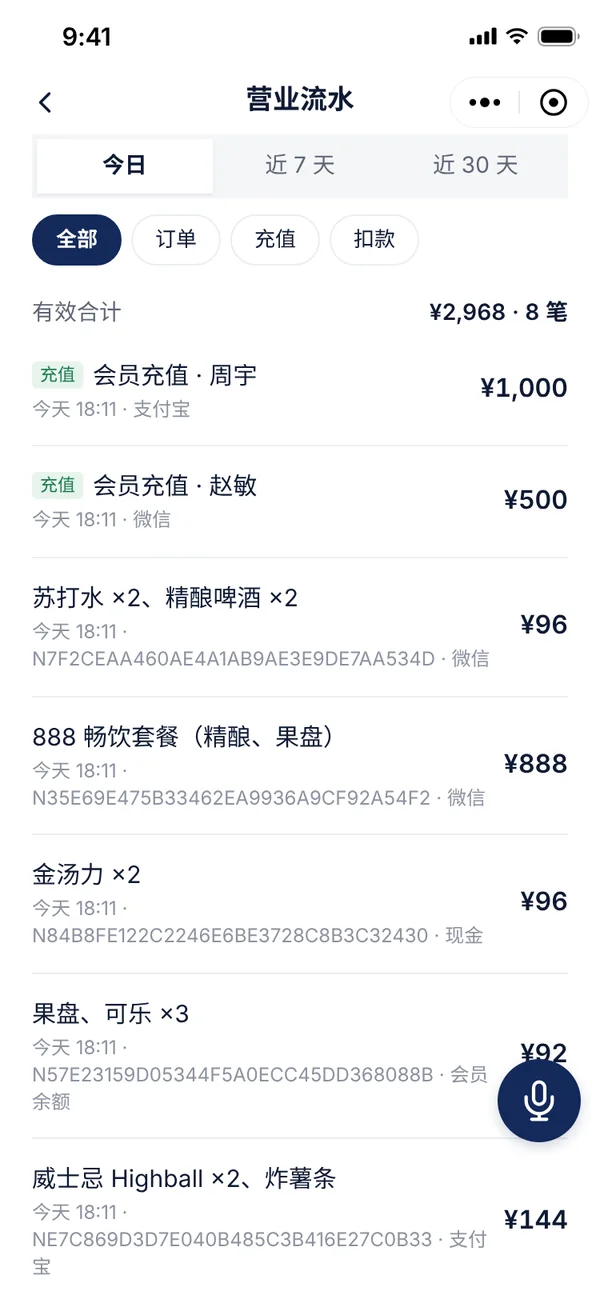
  3. 点「营业明细」看每一笔,可以按订单、充值、扣款筛选。

员工要有「查看报表」权限才能看到。

营业报表:营业额、实收、员工业绩、热销
营业报表:营业额、实收、员工业绩、热销
营业流水:每一笔订单、充值、扣款
营业流水:每一笔订单、充值、扣款
04

俱乐部

竞技俱乐部版本:报名扣券、比赛控制、发奖、会员与日结。工作台底部是「今日 · 赛事 · 会员 · 运营」。
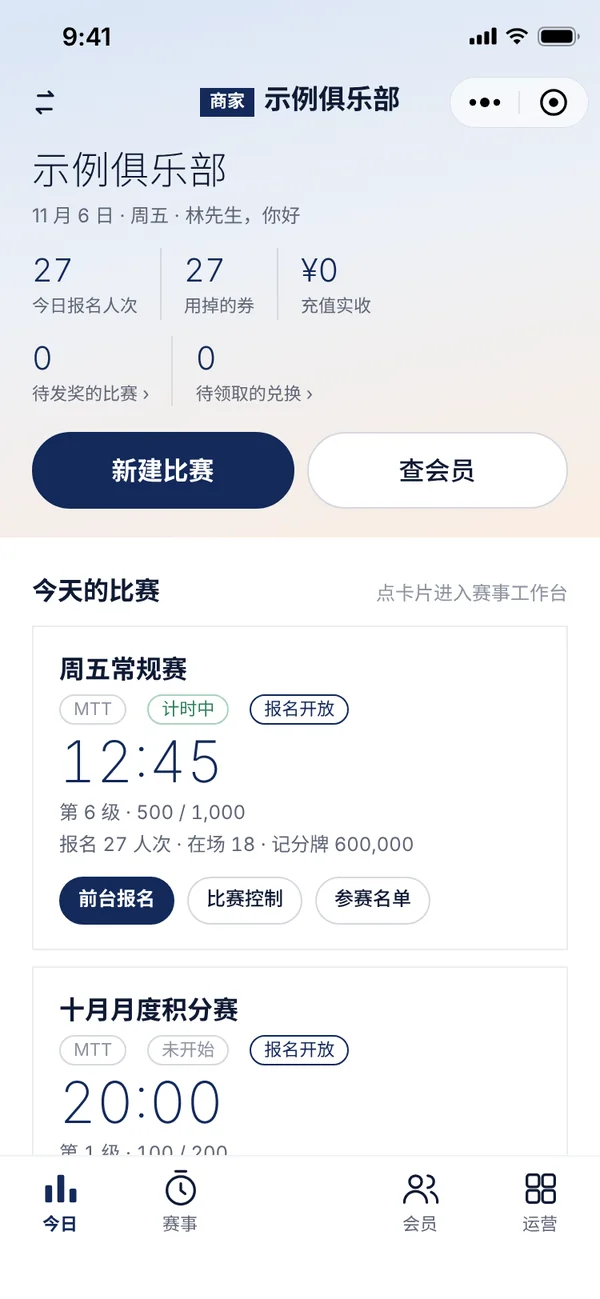
4.1今日:一天从这里开始

  • 进工作台先看到「今日」:今日报名人次、用掉的券、充值实收。
  • 「待发奖的比赛」「待领取的兑换」有数字时,点进去处理。
  • 两个快捷按钮:「新建比赛」「查会员」。
  • 「今天的比赛」每场一张卡片,显示状态和剩余时间;卡片上的「前台报名」「比赛控制」「参赛名单」直接进入这场的赛事工作台。
今日:今天的报名、用券、充值和比赛
今日:今天的报名、用券、充值和比赛

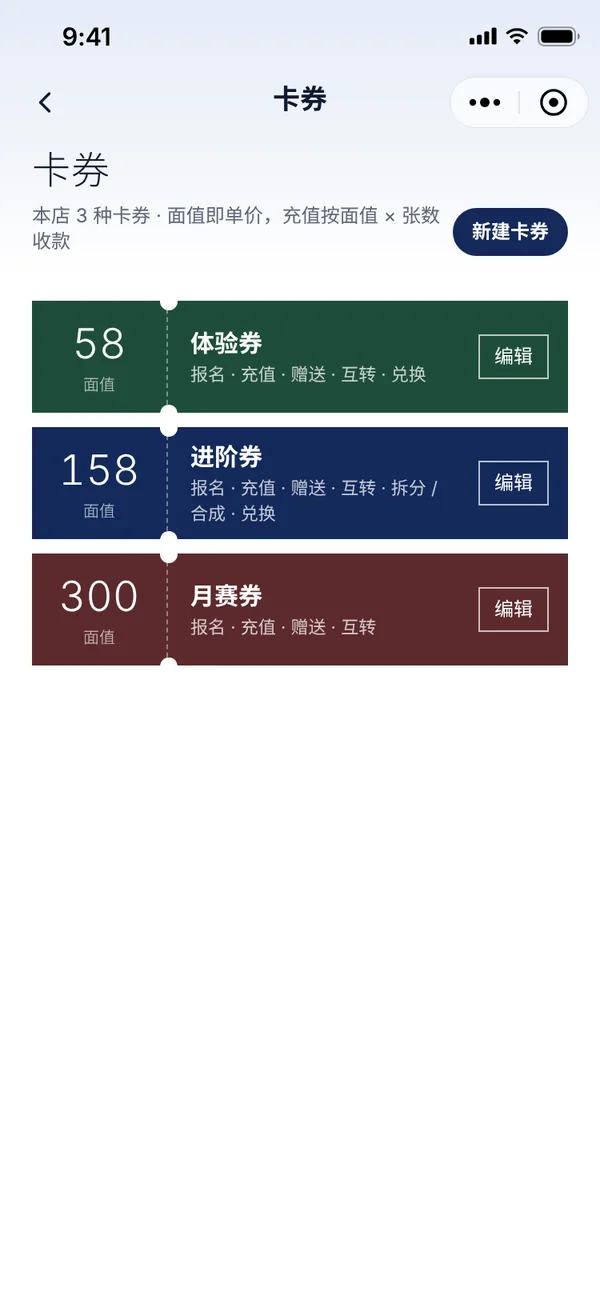
4.2设置卡券种类

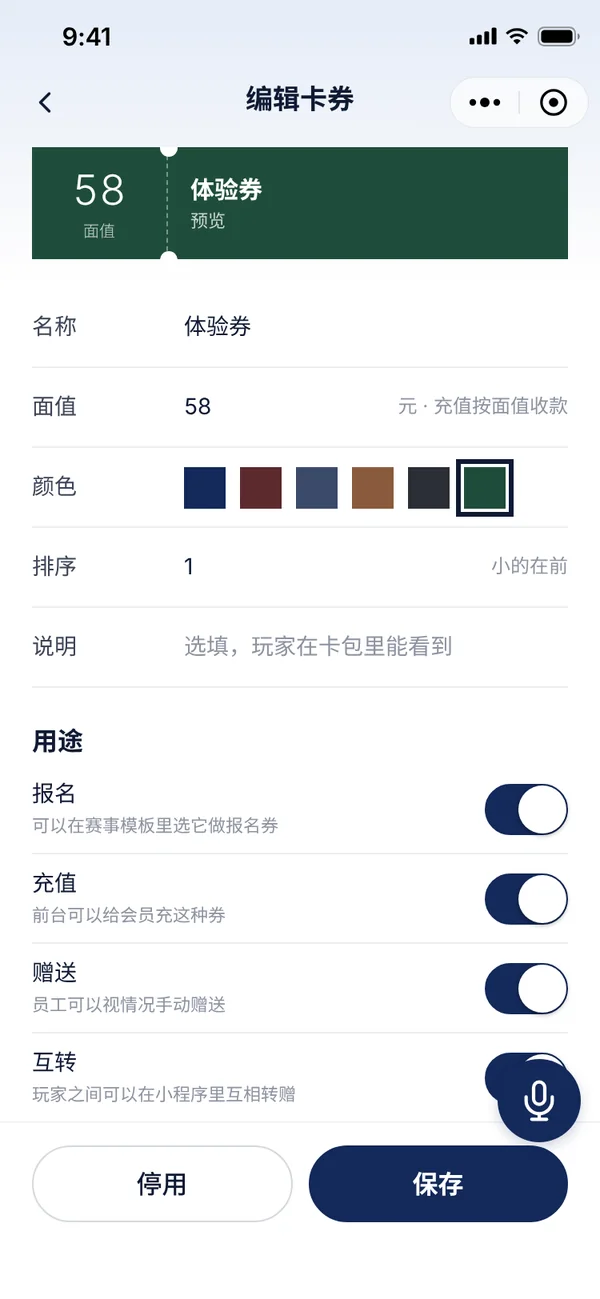
  1. 进入「运营 › 卡券种类」,点「新建卡券」,或点已有卡券的「编辑」。
  2. 填名称、面值(就是单价,充值时按面值 × 张数收款)、颜色、排序和说明(顾客在卡包里看得到)。
  3. 选用途:报名、充值、赠送、互转(顾客之间转赠)、拆分 / 合成、兑换(可以做兑换商品)、小程序显示。
  4. 拆分合成:在「大券」上点「+ 添加换算」,设几张小券合成几张本券,反过来就是拆分。要先打开「拆分 / 合成」用途。
  5. 点「保存」。不再用的券点「停用」。
卡券种类:面值就是单价
卡券种类:面值就是单价
编辑卡券:面值、颜色、用途、拆分合成
编辑卡券:面值、颜色、用途、拆分合成

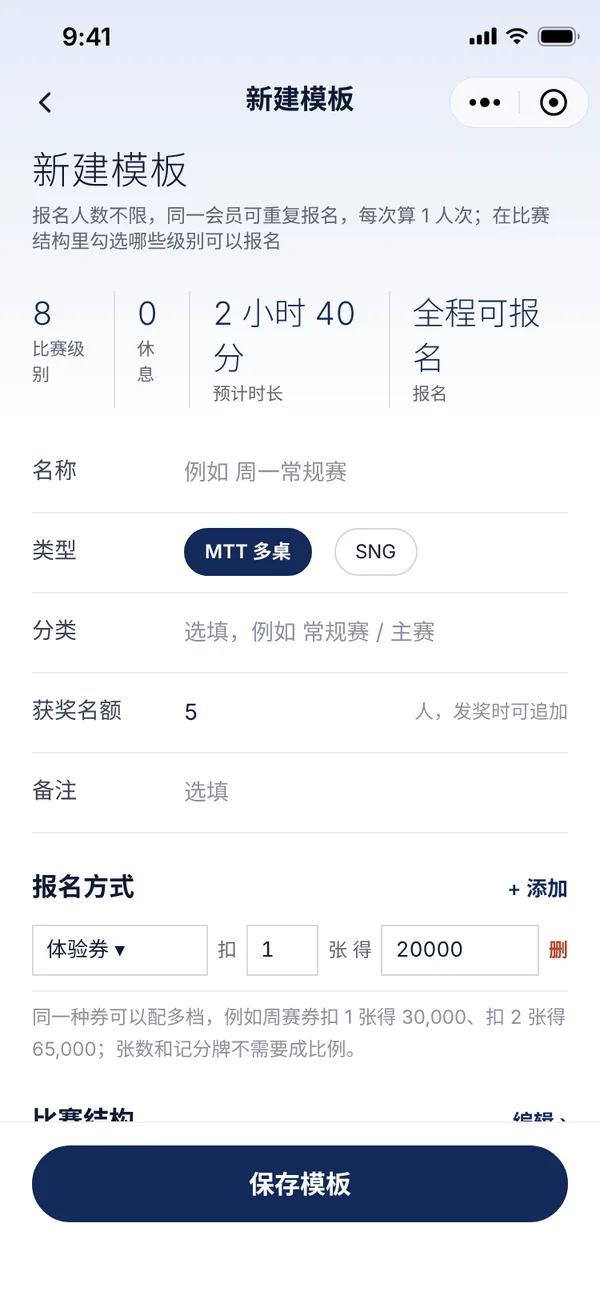
4.3建赛事模板

  1. 进入「赛事」,点「赛事模板」,再点「新建模板」。
  2. 填名称,选类型(MTT 多桌或 SNG),填分类(比如常规赛、主赛)和获奖名额(发奖时还能追加)。
  3. 报名方式:点「+ 添加」,选一种券,填「扣几张、得多少记分牌」。同一种券可以配多档,比如扣 1 张得 30,000、扣 2 张得 65,000,不用成比例。
  4. 比赛结构:点「编辑 ›」,用「+ 比赛级别」「+ 休息」加级别,「统一时长」一次改所有级别的分钟数;点每级的「可报名」决定前台这一级能不能报名。
  5. 默认奖励:每个名次可以配券、大师分和其他奖励(手写,比如奖杯)。开赛后每场还能改。点「保存模板」。

报名人数不限,同一会员可以重复报名,每次算 1 人次。

新建模板:报名方式、比赛结构、默认奖励
新建模板:报名方式、比赛结构、默认奖励

4.4开一场比赛

  1. 在「今日」点「新建比赛」,或在「赛事」页点「新建比赛」。
  2. 选一个赛事模板,下方显示报名方式、级别数和获奖人数。
  3. 比赛名称默认用模板名,可以改。点「开一场」,进入这场比赛的赛事工作台。
  4. 赛事工作台顶部是计时和报名人次、在场人数、平均记分牌、距截止报名;下面分「前台报名」「比赛控制」「参赛名单」「比赛结构表」「奖励」「电视投屏」六页。

之前开的比赛在「赛事」页的「进行中」「已结束」里找,点卡片回到它的赛事工作台。
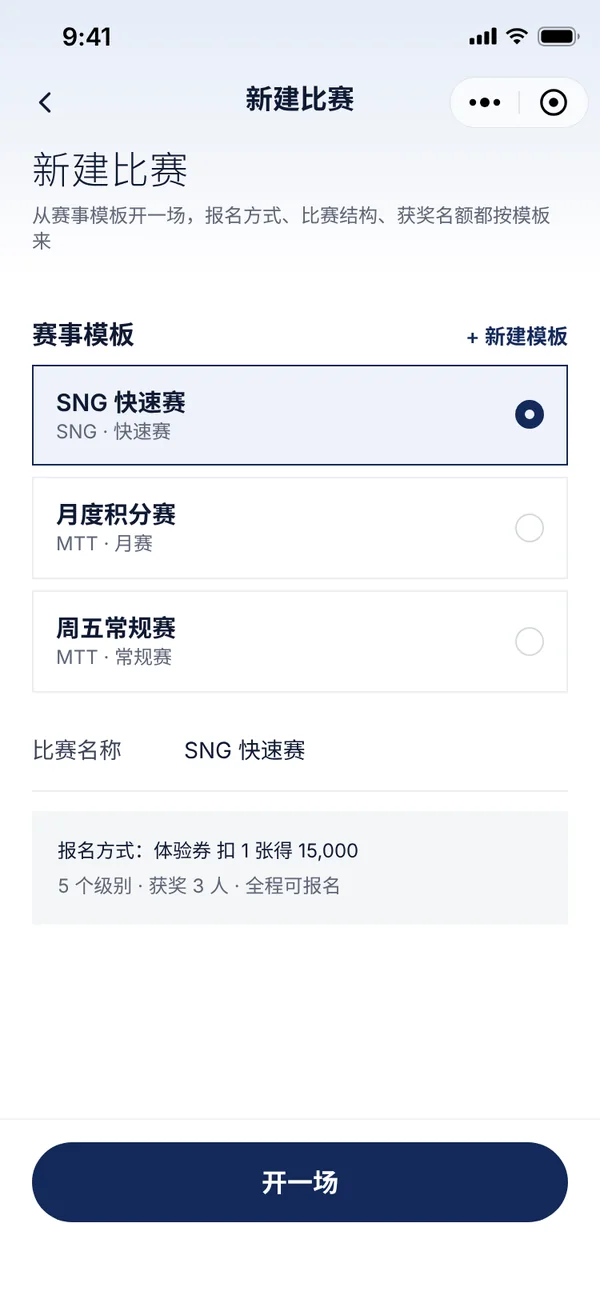
新建比赛:选模板、起名,开一场
新建比赛:选模板、起名,开一场

4.5前台报名

  1. 在赛事工作台点「前台报名」。
  2. 第 1 步「选择会员」:输姓名、手机号或尾号,第一个字就出结果;新顾客点「新增会员」。
  3. 第 2 步「选择报名方式」:比如「体验券 · 扣 1 张 · 得 20,000 记分牌」,右边显示他还剩几张。
  4. 第 3 步「核对报名」:扣几张券、报名后剩几张、本场第几次、得多少记分牌。
  5. 点「确认报名」。勾着「电脑打印报名凭条」的,前台电脑会自动打出凭条。
  6. 下方「本场报名记录」里有每一笔,报错了点「撤销」,券会退回。

券不够时先补券(见 4.11)。打印凭条需要店里有电脑开着俱乐部桌面端;电脑没开时,开机后 30 分钟内的单会自动补打。
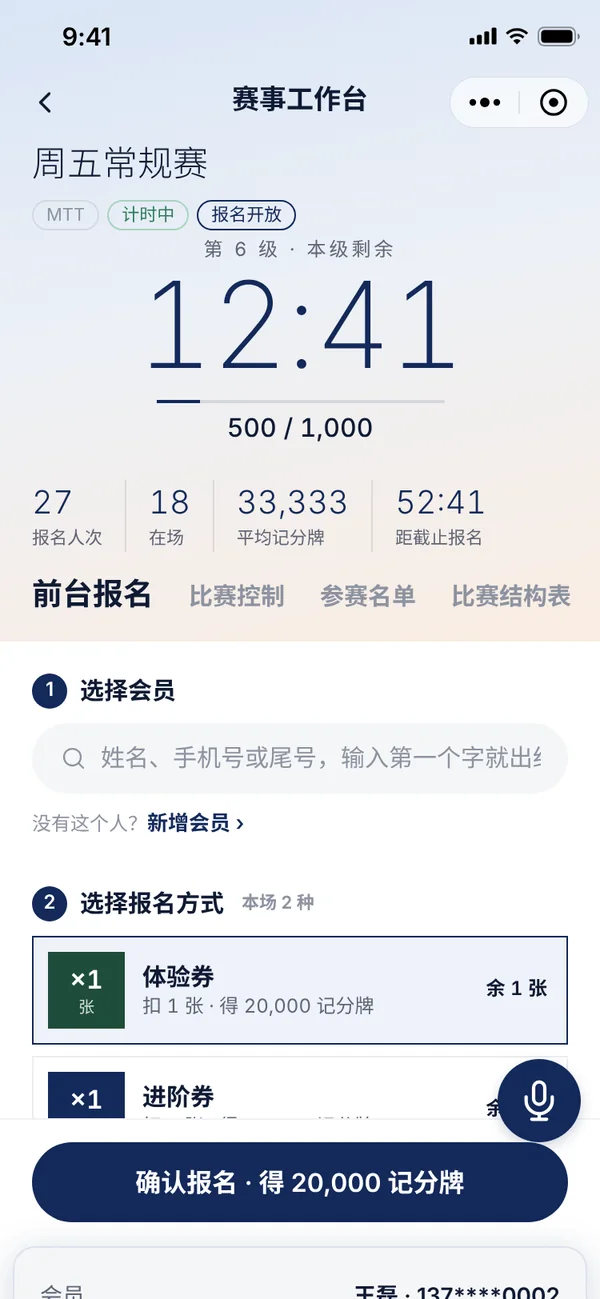
前台报名:选会员、选方式,确认报名
前台报名:选会员、选方式,确认报名

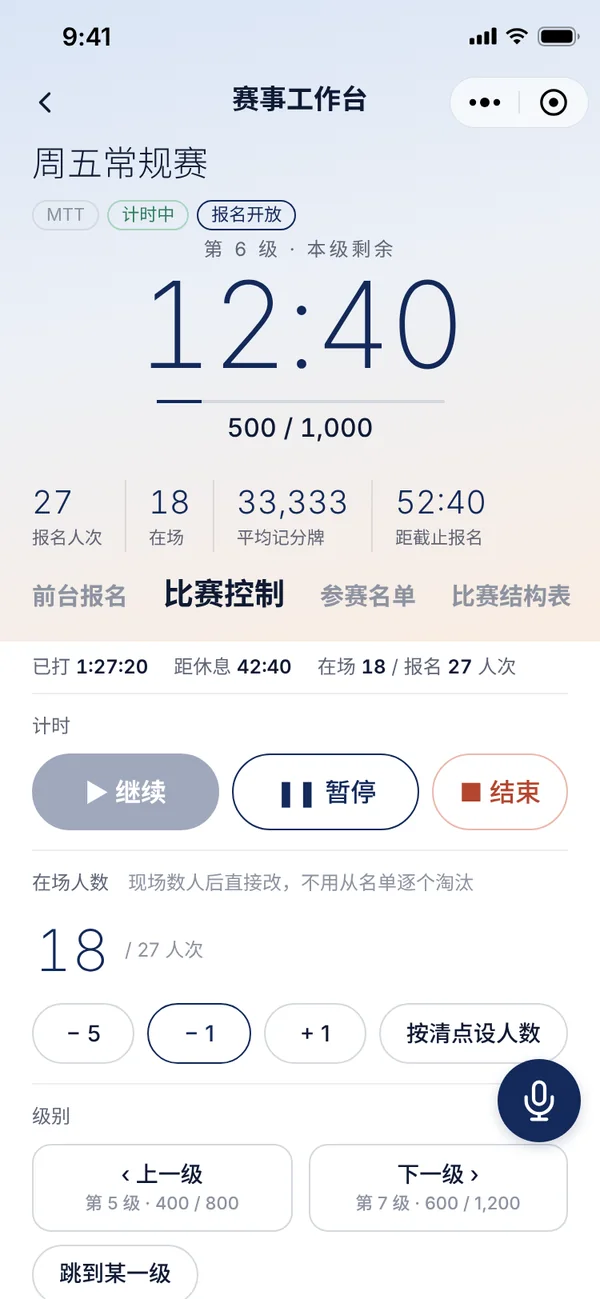
4.6比赛控制

  1. 点「比赛控制」:「开始 / 继续」「暂停」「结束」。
  2. 在场人数:现场数完人直接改,用「− 5」「− 1」「+ 1」或「按清点设人数」,不用从名单里逐个淘汰。
  3. 级别:「上一级」「下一级」,或「跳到某一级」。
  4. 本级时间:「− 5 分」到「+ 5 分」微调,也可以「设置剩余时间」「本级重新计时」。
  5. 临时休息:5、10、15 分钟或自定义。
  6. 报名:按比赛结构自动截止;关掉「报名开放中」的开关可以提前截止。
  7. 要改结构或名称,先暂停,再点「修改结构 / 名称」。所有操作都记在最下面的「操作记录」里。
比赛控制:计时、在场人数、级别和时间
比赛控制:计时、在场人数、级别和时间

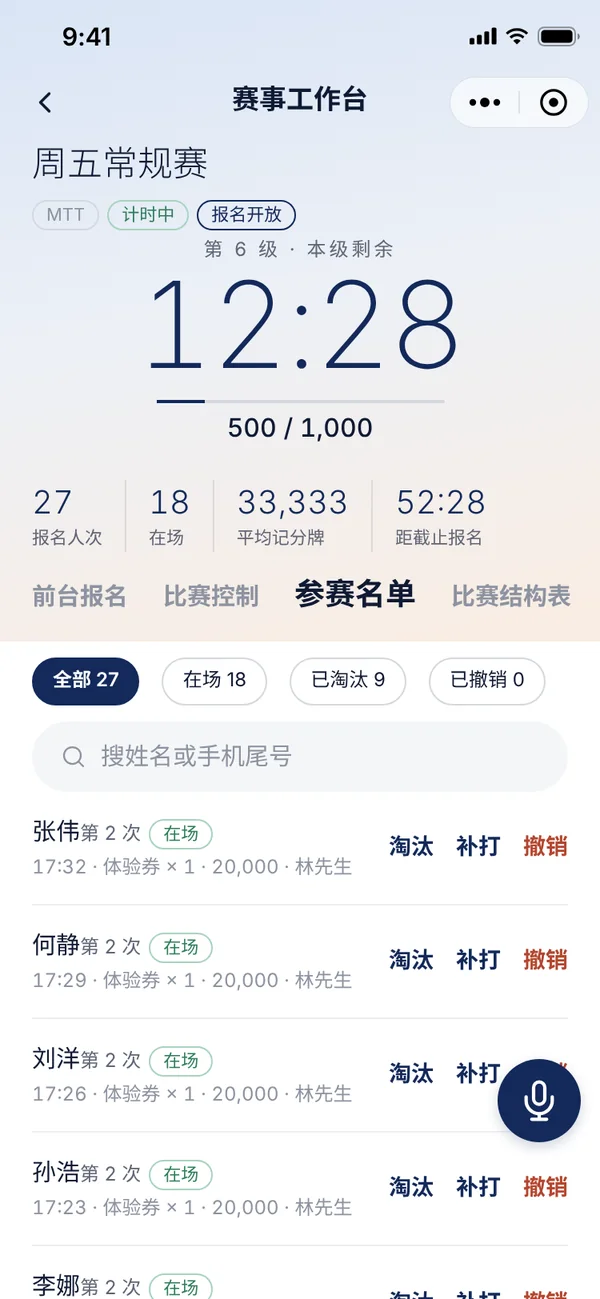
4.7参赛名单

  1. 点「参赛名单」,按全部、在场、已淘汰、已撤销筛选,可以搜姓名或手机尾号。
  2. 每一笔报名后面三个按钮:「淘汰」登记出局,「补打」重打凭条,「撤销」作废这次报名并退券。
参赛名单:在场、已淘汰、已撤销
参赛名单:在场、已淘汰、已撤销

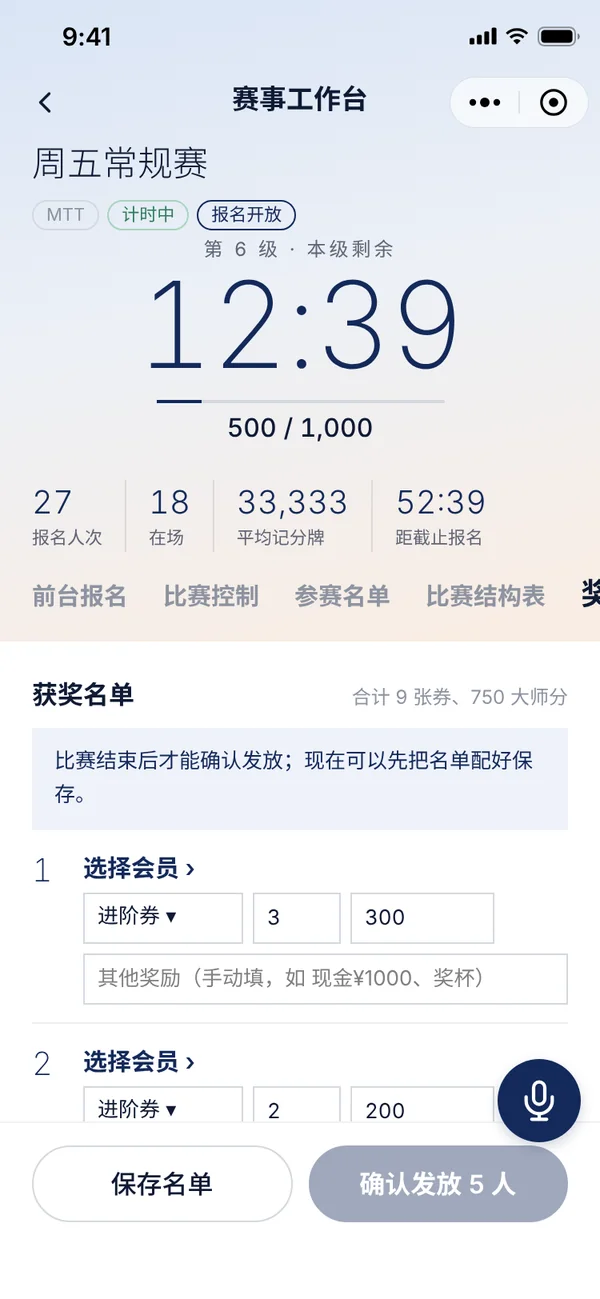
4.8发奖

  1. 点「奖励」,名次已按模板排好。每个名次点「选择会员」,配奖励券(种类和张数)、大师分和其他奖励。
  2. 比赛还没结束时,可以先点「保存名单」。
  3. 比赛结束后点「确认发放」,券和大师分直接进会员账户,顾客在小程序「获奖记录」里看得到。
  4. 发错了点「撤回全部发放」,改好再发。
奖励:配好获奖名单,比赛结束后确认发放
奖励:配好获奖名单,比赛结束后确认发放

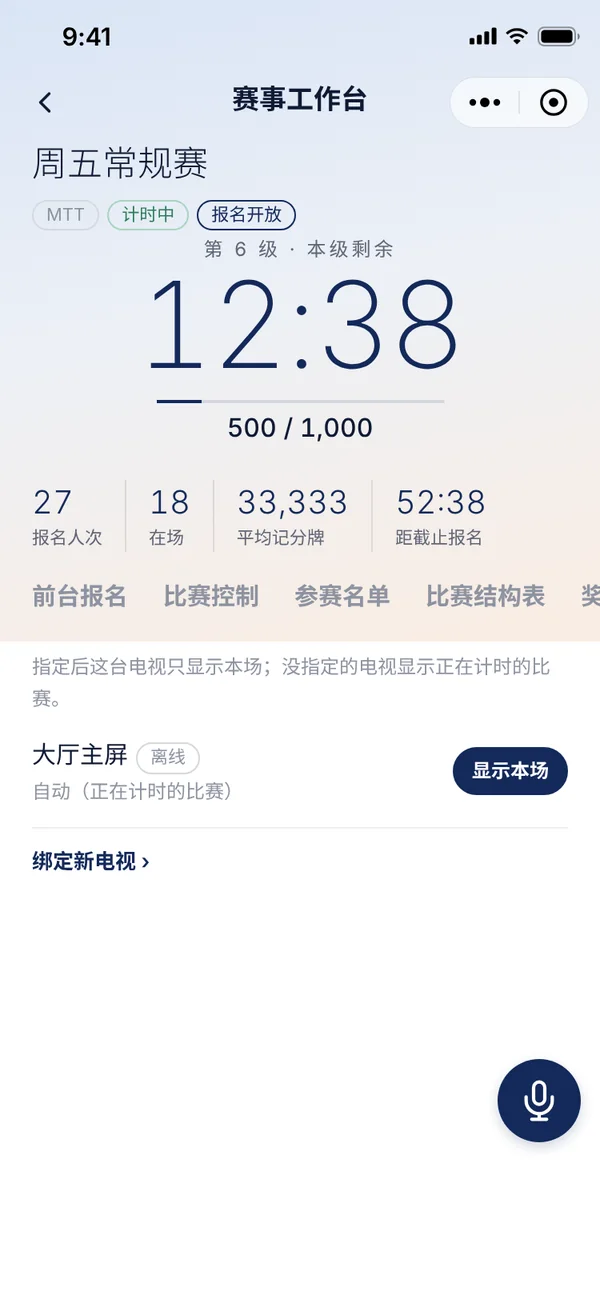
4.9指定电视

  1. 点「电视投屏」,列出本店绑定的电视。
  2. 点某台电视的「显示本场」,这台电视就只显示这场比赛;没指定的电视显示正在计时的比赛。
  3. 还没绑电视的,点「绑定新电视」(见 2.5)。
电视投屏:指定这场显示在哪台电视
电视投屏:指定这场显示在哪台电视

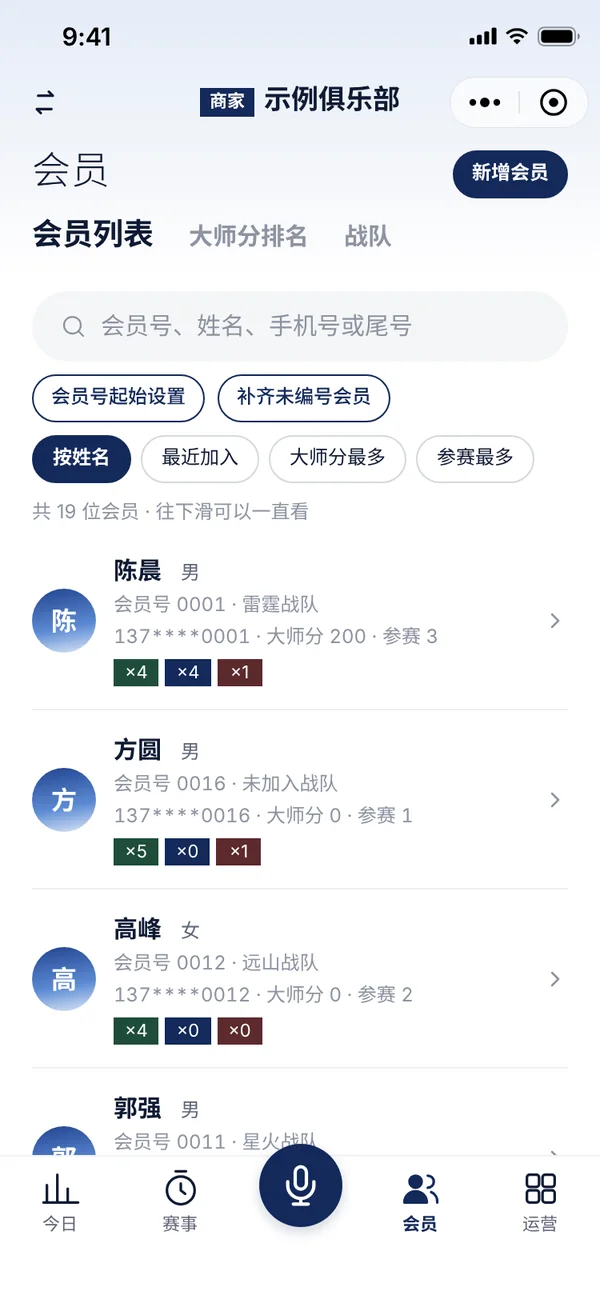
4.10会员和会员号

  1. 「会员」页搜会员号、姓名、手机号或尾号;可以按姓名、最近加入、大师分最多、参赛最多排序。每位会员后面的色块是各种券的张数。
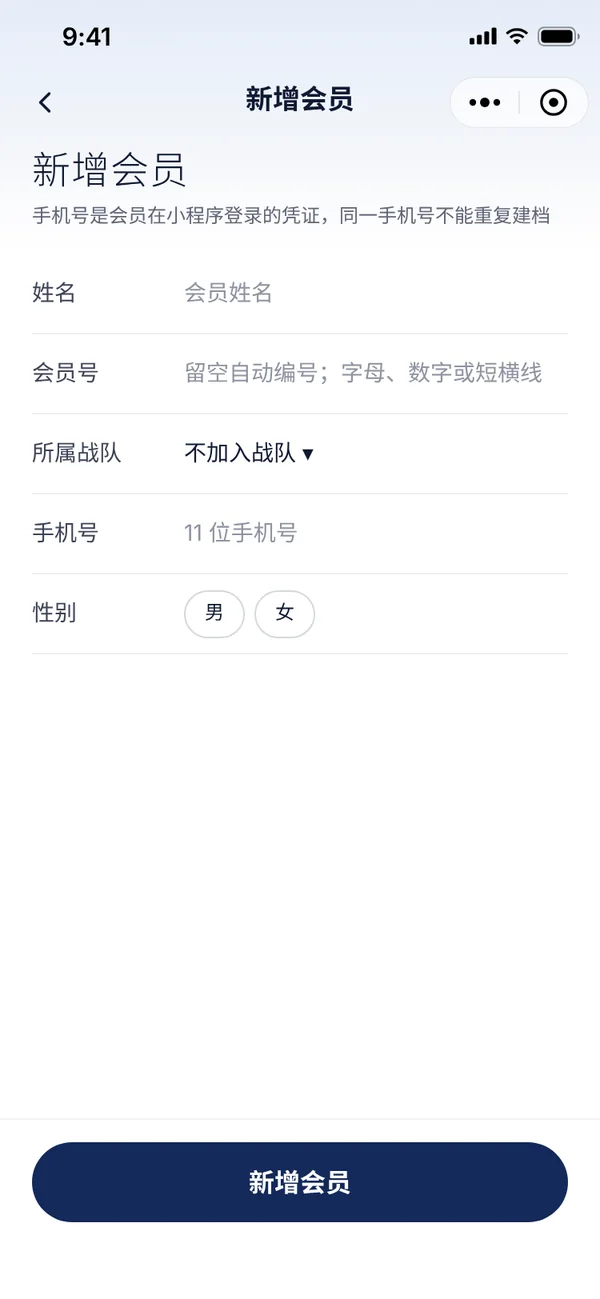
  2. 新增:点「新增会员」,填姓名、会员号(留空自动编号)、所属战队、手机号、性别,点「新增会员」。
  3. 会员号:「会员号起始设置」定从几号开始编;「补齐未编号会员」一次给没有号的会员编上。

手机号是会员登录小程序的凭证,同一个手机号不能重复建档。

会员:会员列表、大师分排名、战队
会员:会员列表、大师分排名、战队
新增会员:姓名、会员号、战队、手机号
新增会员:姓名、会员号、战队、手机号

4.11会员详情和补券

  1. 点一位会员进入详情:大师分、本店排名、持券张数、参赛次数,下面是每种券的余额。
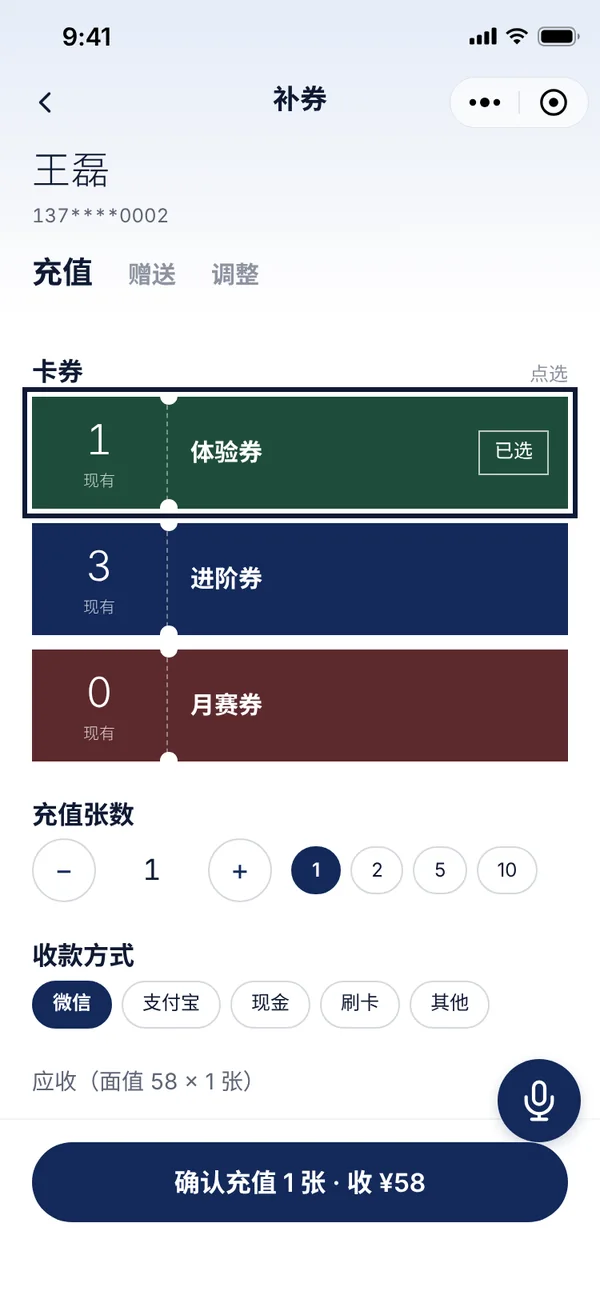
  2. 补券:点某种券的「充值」(收钱)、「赠送」(不收钱)或「调整」(改错)。
  3. 充值:点选券的种类,选张数(1、2、5、10 或自己输),选收款方式(微信、支付宝、现金、刷卡、其他),按「面值 × 张数」显示应收;点「确认充值 1 张 · 收 ¥58」这样的按钮。
  4. 「给他报名」直接去前台报名,「编辑资料」改信息,「拆分 / 合成」换算券。
  5. 下方查资产流水、参赛记录、获奖记录和兑换。

每一次充值、赠送、调整都记流水,写着是谁办的。勾选「电脑打印充值 / 赠送凭条」的,前台电脑会出票。
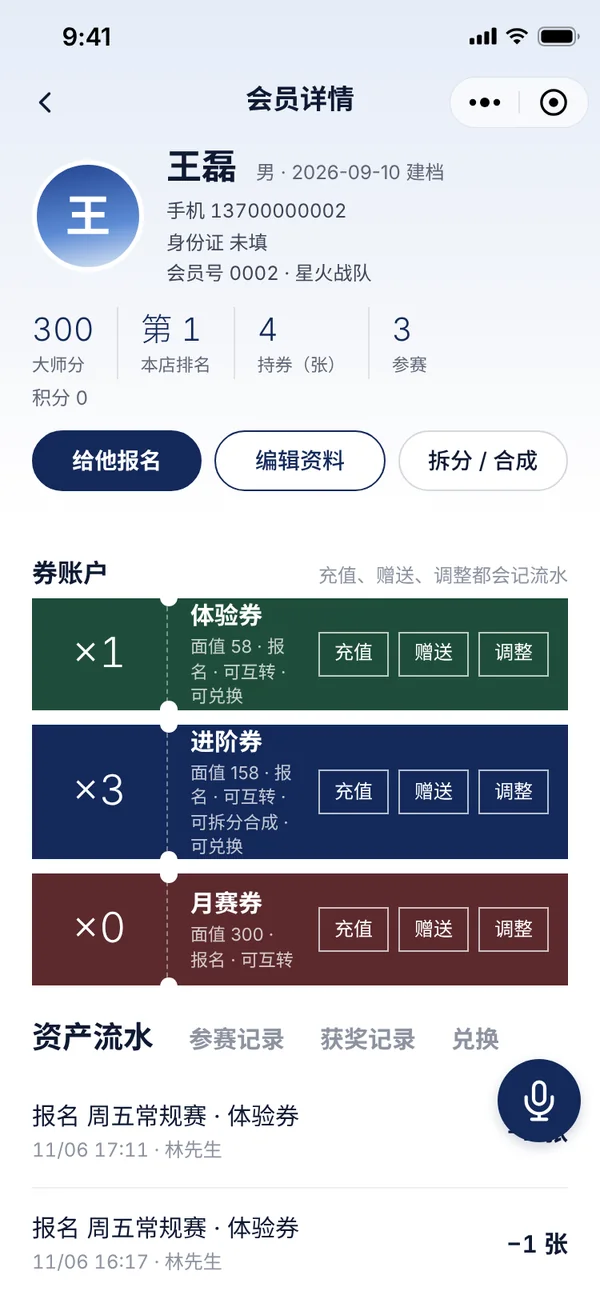
会员详情:大师分、排名、券账户
会员详情:大师分、排名、券账户
补券:充值、赠送、调整
补券:充值、赠送、调整

4.12兑换商品和礼品

  1. 进入「运营 › 兑换商品」,点「添加」。
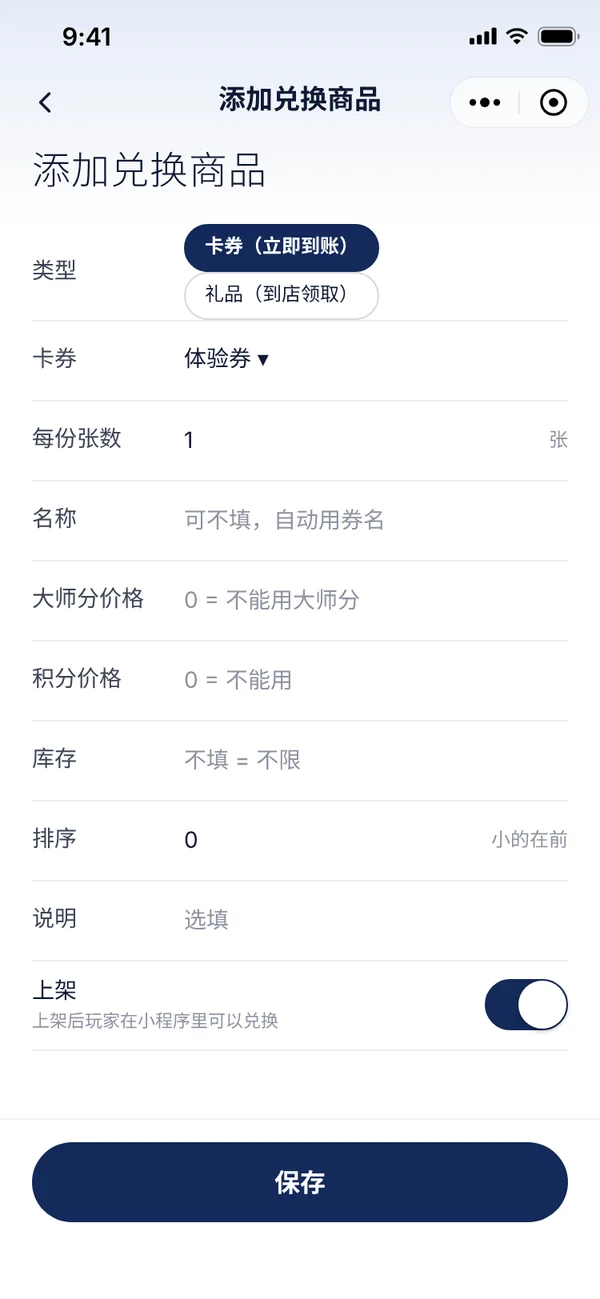
  2. 类型选「卡券(立即到账)」或「礼品(到店领取)」;卡券选种类和每份张数。填大师分价格、积分价格(填 0 就不能用这种)、库存(不填不限)、排序和说明,打开「上架」,点「保存」。
  3. 顾客在小程序「兑换」页自己兑换:券立即进卡包,礼品到前台领。
  4. 顾客来领礼品:进「运营 › 兑换记录」的「待领取」,找到这一笔,交给他后点「发放」。
兑换:待领取、兑换记录、兑换商品
兑换:待领取、兑换记录、兑换商品
添加兑换商品:卡券或礼品,大师分价和积分价

4.13战队

  1. 进入「运营 › 战队管理」,点「新建战队」,起个名字。
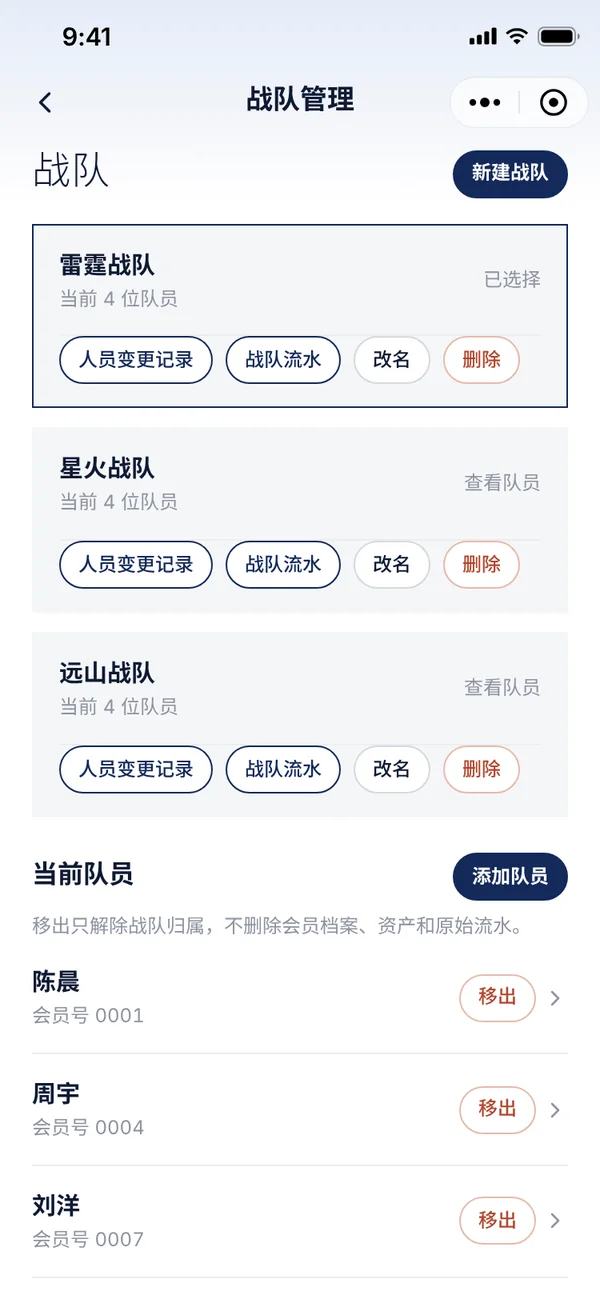
  2. 点一个战队,在「当前队员」里点「添加队员」。「移出」只解除战队归属,不删会员档案、资产和流水。
  3. 每个战队可以查「人员变更记录」「战队流水」,也能改名、删除。
  4. 「运营 › 战队流水」按战队和日期看人数、明细和合计。
战队管理:队员、人员变更、战队流水
战队管理:队员、人员变更、战队流水

4.14流水和日结

  1. 进入「运营 › 资产流水」:按日期、类型、卡券筛选,每一笔写着经办人、哪场比赛、扣了什么券、还剩多少。
  2. 日结:进「运营 › 日结」,选日期,点「生成日结」。日结汇总当天的报名人次、充值实收、流水笔数、发出和兑换用掉的大师分,按卡券列出发出和用掉的张数,以及各收款方式的金额。
  3. 以前的日结在「日结记录」里查。

日结只是当天的汇总快照,原始流水不会被清掉。日结单在桌面端打印。
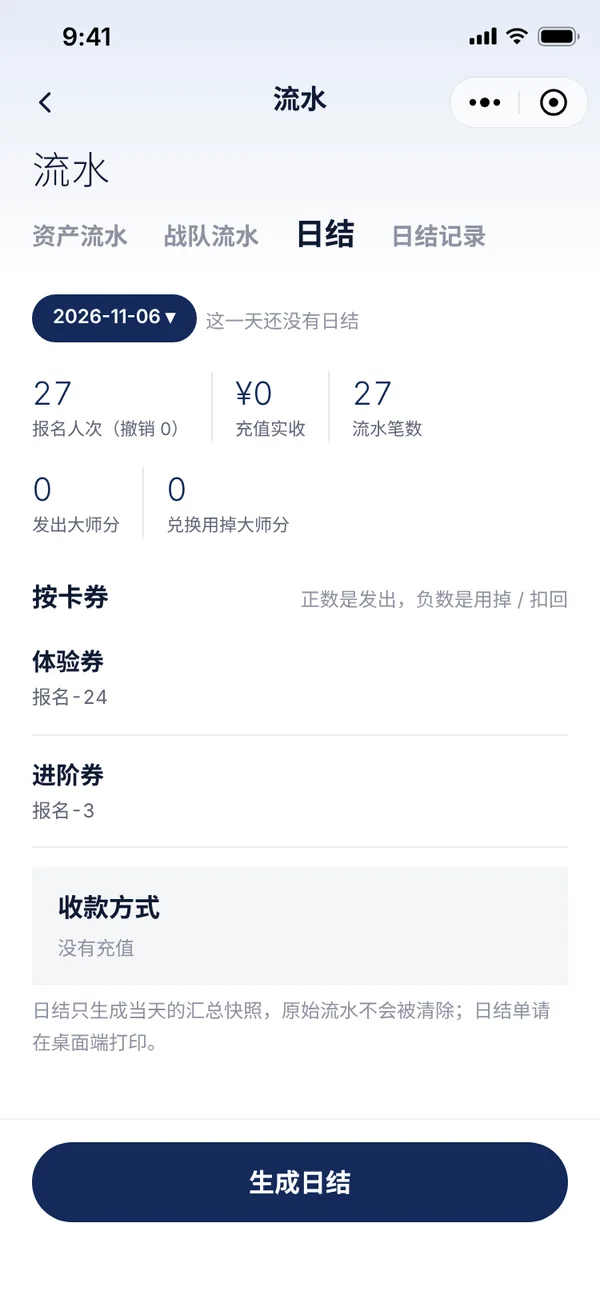
流水:资产流水、战队流水、日结
流水:资产流水、战队流水、日结

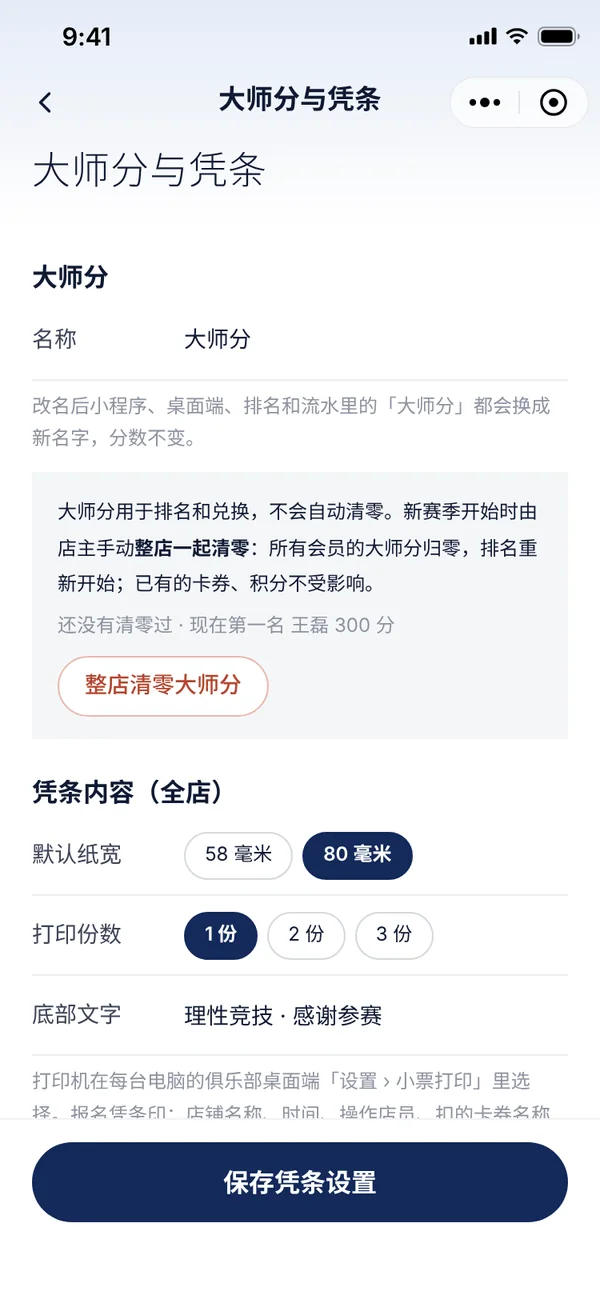
4.15大师分与凭条

  1. 进入「运营 › 大师分与凭条」。
  2. 大师分可以改名(比如「积分王」「段位分」),改完小程序、桌面端、排名、流水里都换成新名字,分数不变。
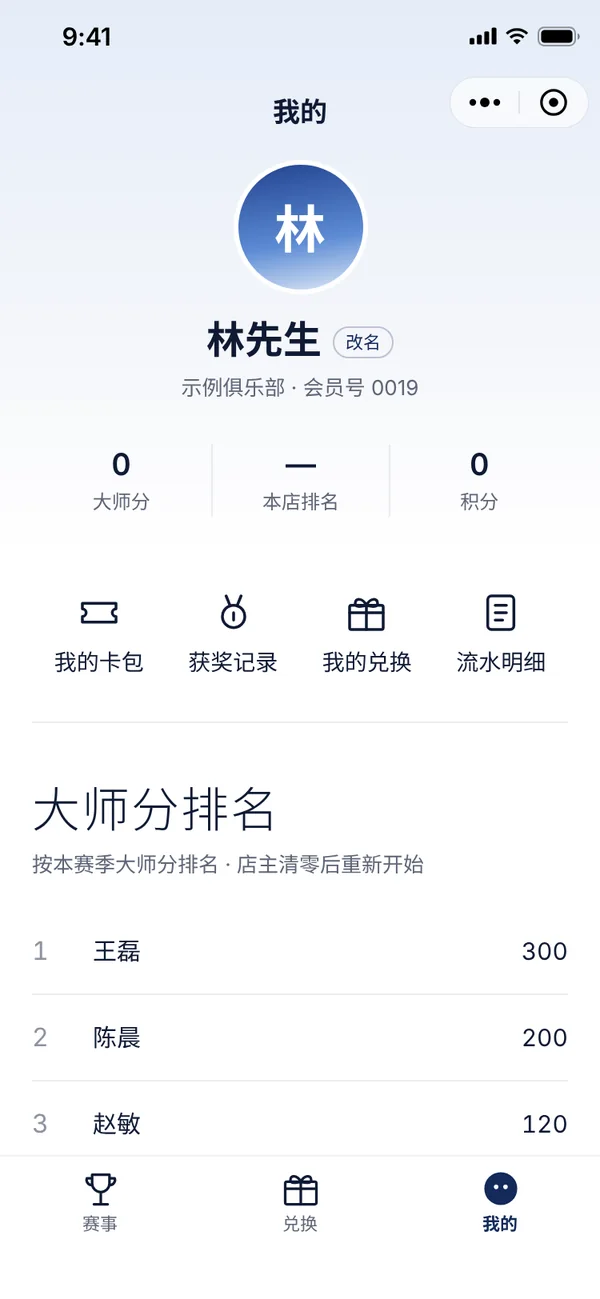
  3. 大师分不会自动清零。新赛季开始时,店主点「整店清零大师分」,所有会员归零,排名重新开始。
  4. 凭条:选默认纸宽(58 或 80 毫米)、打印份数和底部文字,点「保存凭条设置」。

打印机在每台电脑的桌面端「设置 › 小票打印」里选。

大师分与凭条:改名、清零、凭条设置
大师分与凭条:改名、清零、凭条设置

4.16前台电脑用桌面端

排队报名的人多时,前台用电脑更快。俱乐部桌面端和小程序是同一套数据:报名、补券、控赛、发奖、日结都能在电脑上办,还能直接打小票。
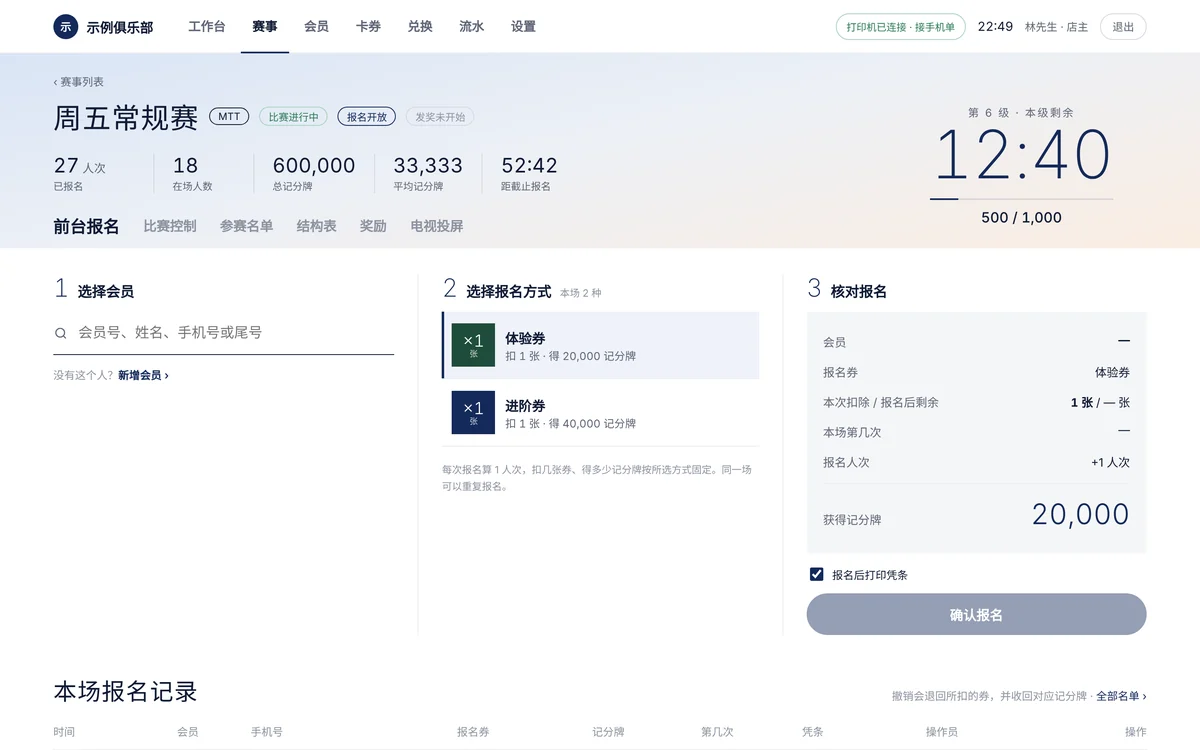
  1. 到下载页下载 Windows 或 Mac 版,安装。
  2. 店主在小程序「运营 › 我的桌面端登录密码」设好密码;员工的密码在「员工与权限」里设。
  3. 电脑上用手机号 + 密码登录,这台电脑以后会记住。
  4. 手机上办的单要电脑出票:在「运营 › 电视与电脑 › 小票打印」勾选报名凭条、充值 / 赠送凭条、帮会员兑换的单;电脑上在桌面端「设置 › 小票打印」设好打印机,打开接收手机单。
俱乐部桌面端的前台报名:选会员、选方式、核对

能同时登录的电脑台数按授权,满了在「运营 › 电视与电脑」里移除一台。桌面端的功能介绍见俱乐部桌面端。

05

顾客怎么用

顾客不用下载 App,微信扫码就能进店。这一部分可以发给店员,照着教顾客。

5.1扫码进店

  1. 用微信扫门店前台或桌上的二维码,打开本店页面。
  2. 勾选「已阅读并同意《用户隐私保护指引》」,点「验证手机号,继续」,在微信弹窗里点「允许」。
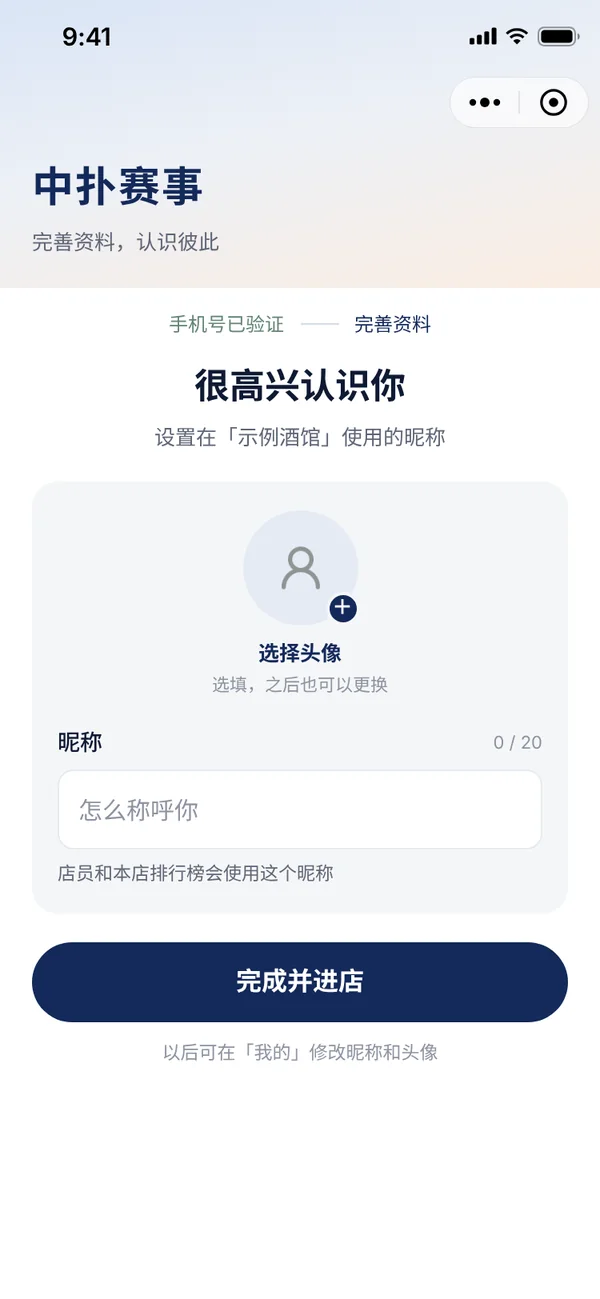
  3. 第一次来:选个头像(可以不选),填昵称,点「完成并进店」。店员和本店排行榜会显示这个昵称。
  4. 以后打开小程序直接回到这家店。店里已经给你建过会员的,余额、积分、存酒都会自动关联。

昵称和头像以后在「我的」里改。商家扫到这一页,点「我是商家」进入商家登录。
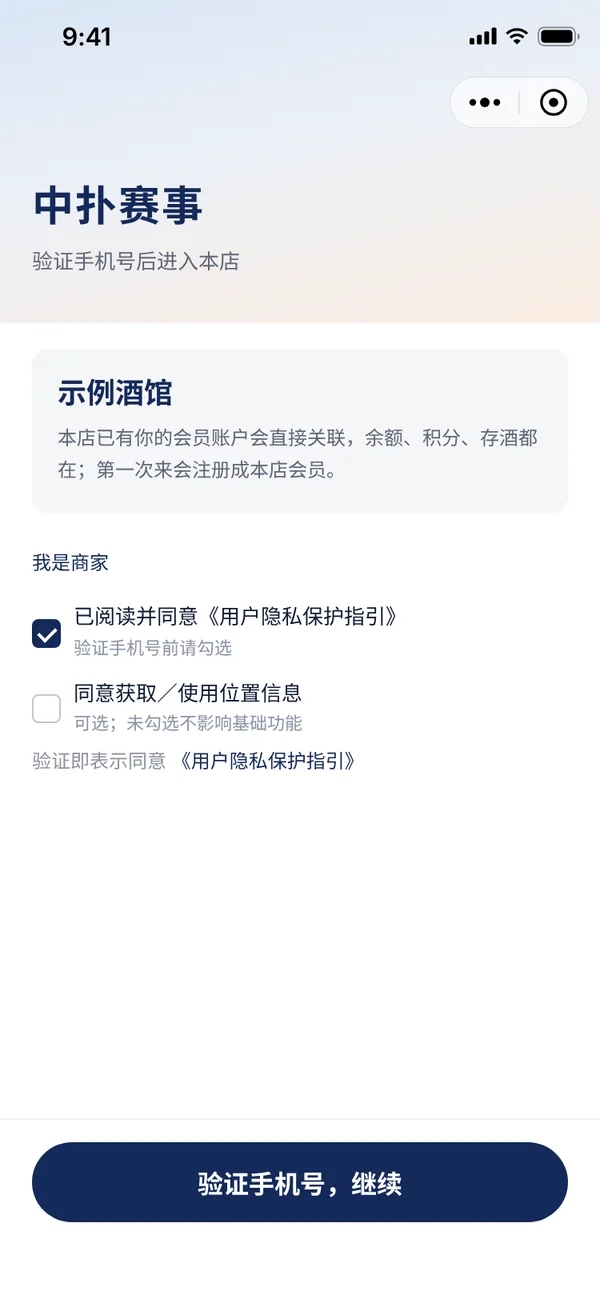
扫码后:验证手机号进入本店
扫码后:验证手机号进入本店
第一次来:设置头像和昵称
第一次来:设置头像和昵称

5.2看赛事

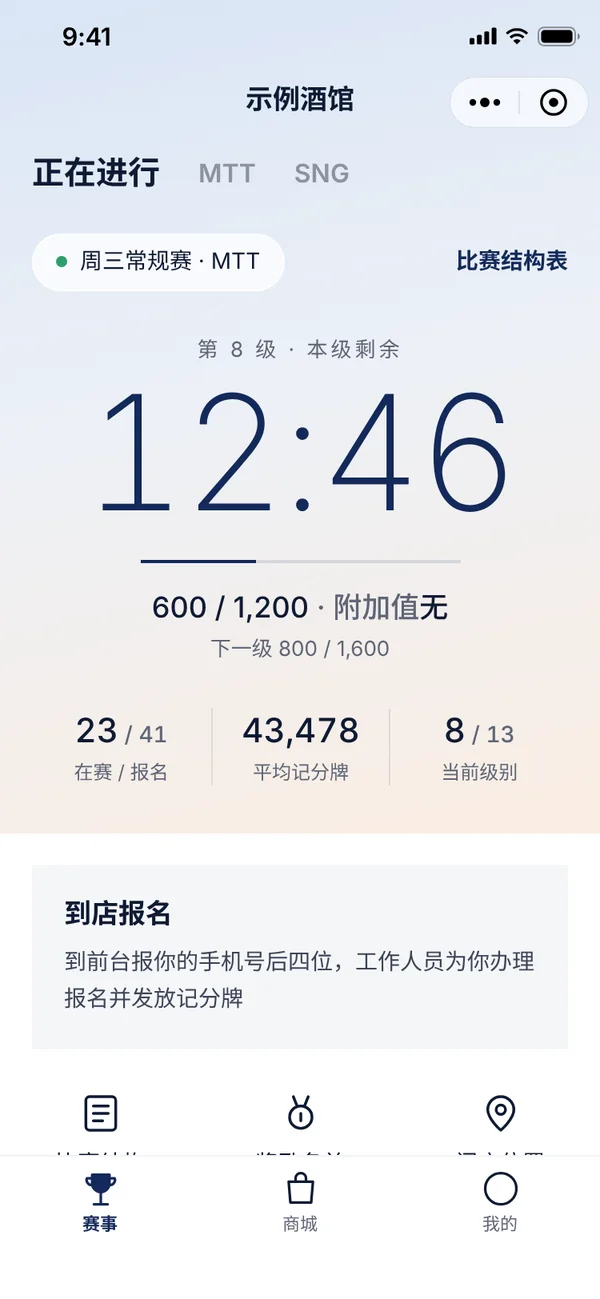
  1. 底部「赛事」:正在进行的比赛显示本级剩余时间、在赛 / 报名人数、平均记分牌和当前级别,可以看比赛结构和奖励名单。
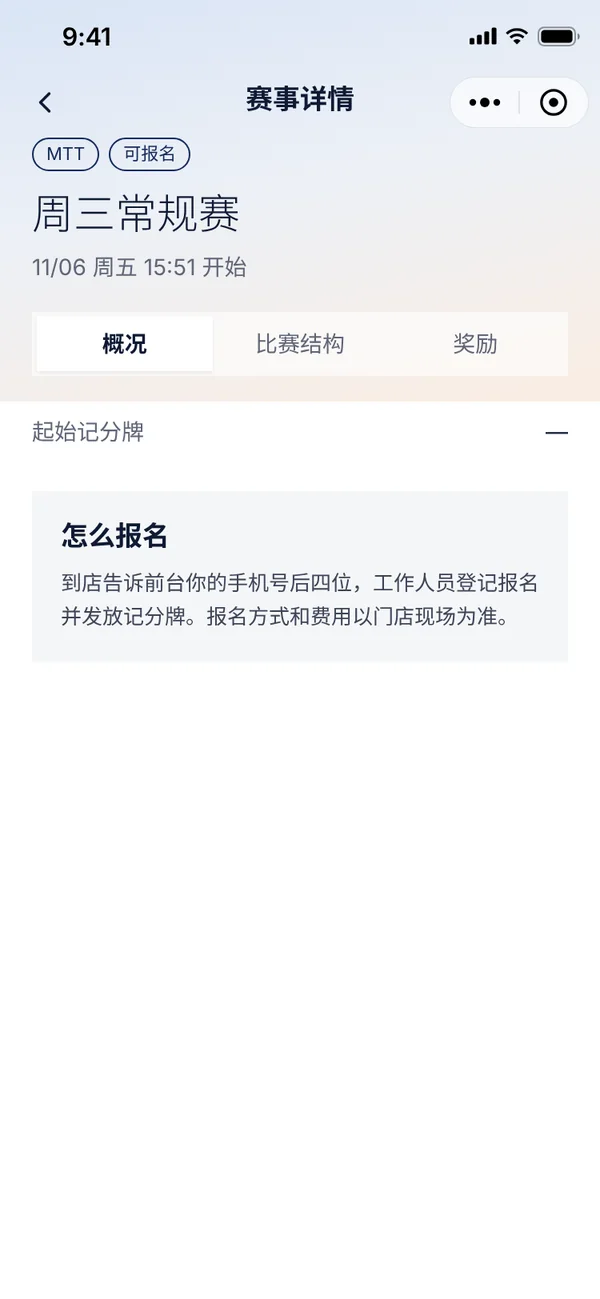
  2. 下方「近期赛事」,点一场看详情:概况、比赛结构、奖励。
  3. 想参加:到前台报手机号后四位,店员登记报名并发放记分牌。报名方式和费用以门店现场为准。
赛事:正在进行的比赛和近期赛事
赛事:正在进行的比赛和近期赛事
赛事详情:概况、比赛结构、奖励
赛事详情:概况、比赛结构、奖励

5.3积分商城兑换

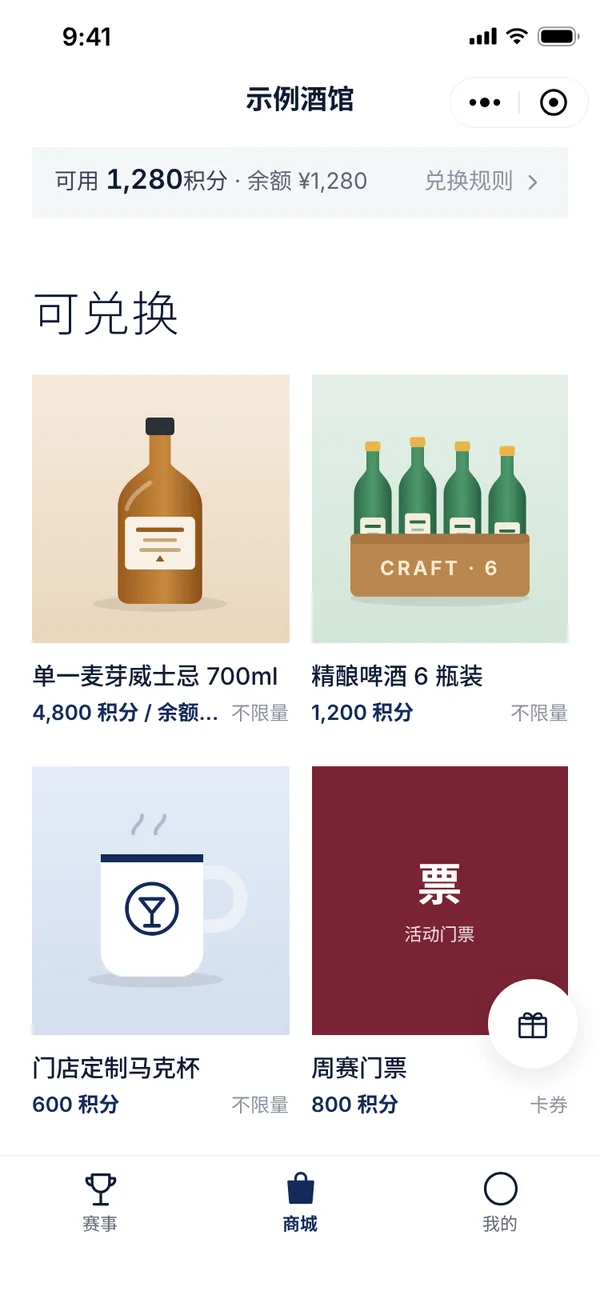
  1. 底部「商城」,顶部显示可用积分和余额。
  2. 点商品进入详情,选用积分或余额兑换,点「确认兑换」,不用等门店审核。
  3. 卡券兑换后马上进卡券包;实物到店报手机号后四位领取。兑换后不能取消。
  4. 兑换过的东西在「我的 › 我的兑换」里查。
商城:可用积分和余额,商品直接兑换
商城:可用积分和余额,商品直接兑换

5.4我的:余额、积分、卡券、存酒

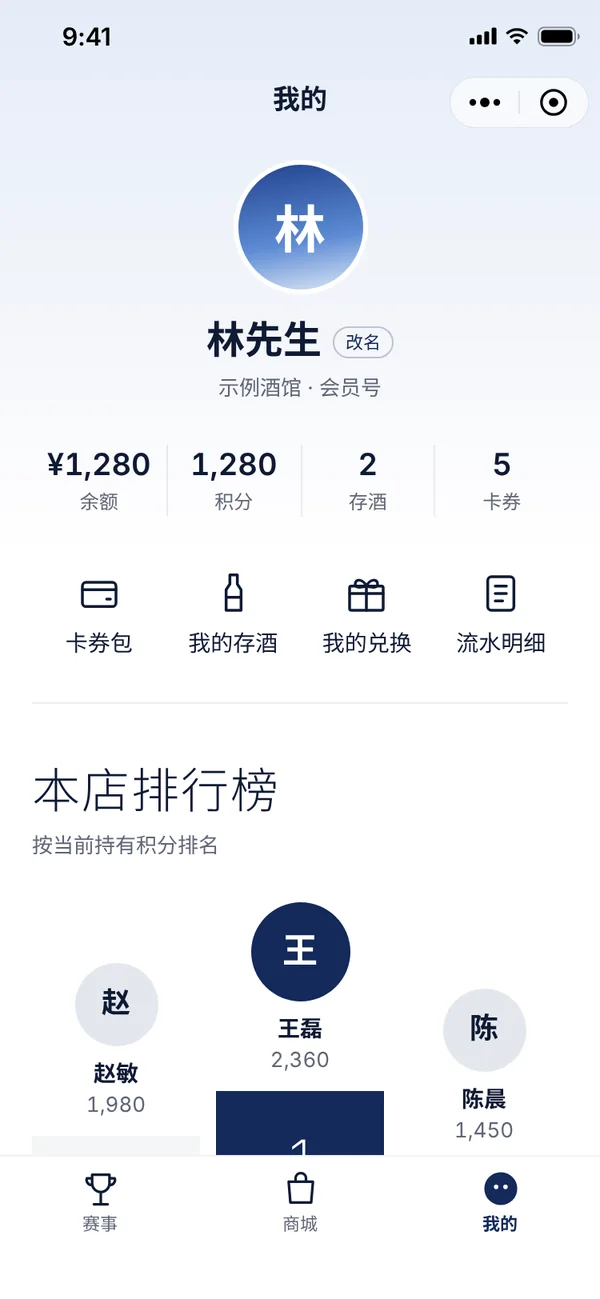
  1. 底部「我的」:本店的余额、积分、存酒、卡券一眼看全。
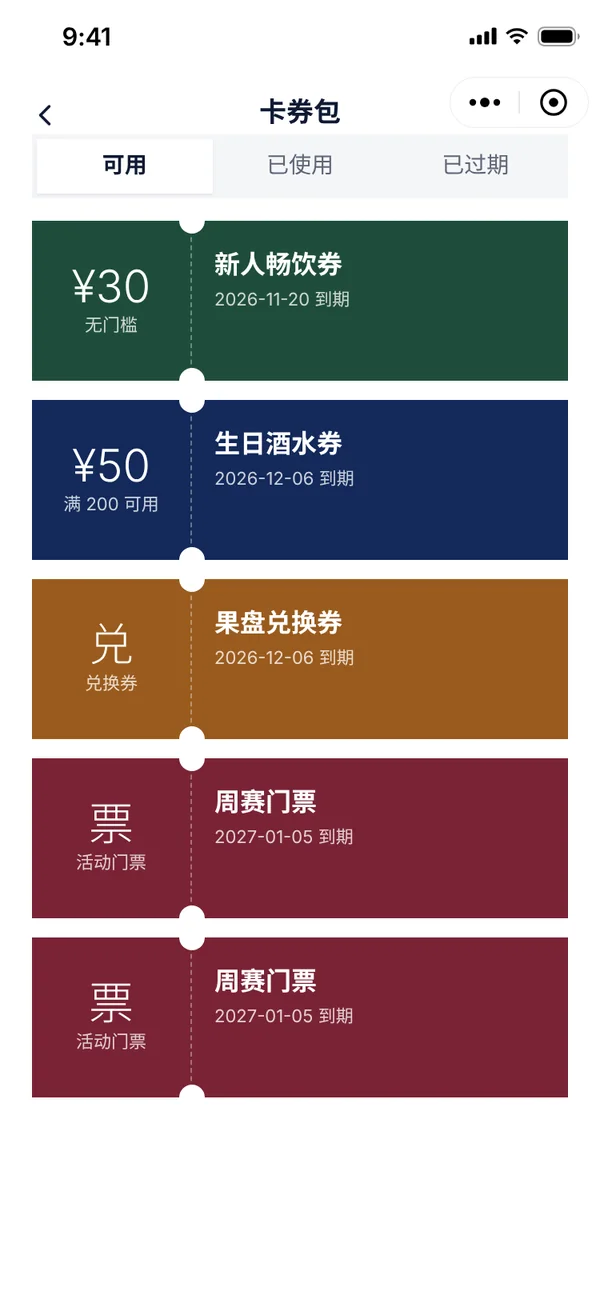
  2. 「卡券包」:可用、已使用、已过期的券,写着使用门槛和到期日。
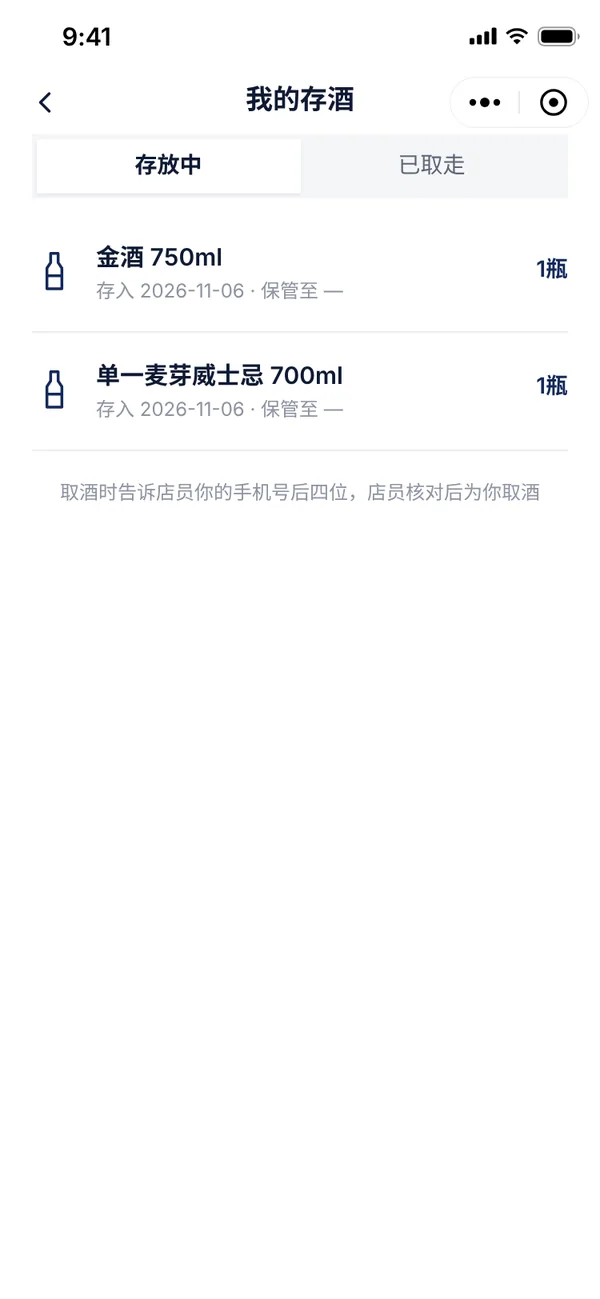
  3. 「我的存酒」:存放中和已取走的酒。取酒时告诉店员手机号后四位。
  4. 「流水明细」:余额和积分的每一笔进出。名字旁边的「改名」改昵称,点头像换头像。
我的:余额、积分、存酒、卡券
我的:余额、积分、存酒、卡券
卡券包:可用、已使用、已过期
卡券包:可用、已使用、已过期
我的存酒:存放中和已取走
我的存酒:存放中和已取走

5.5排行榜

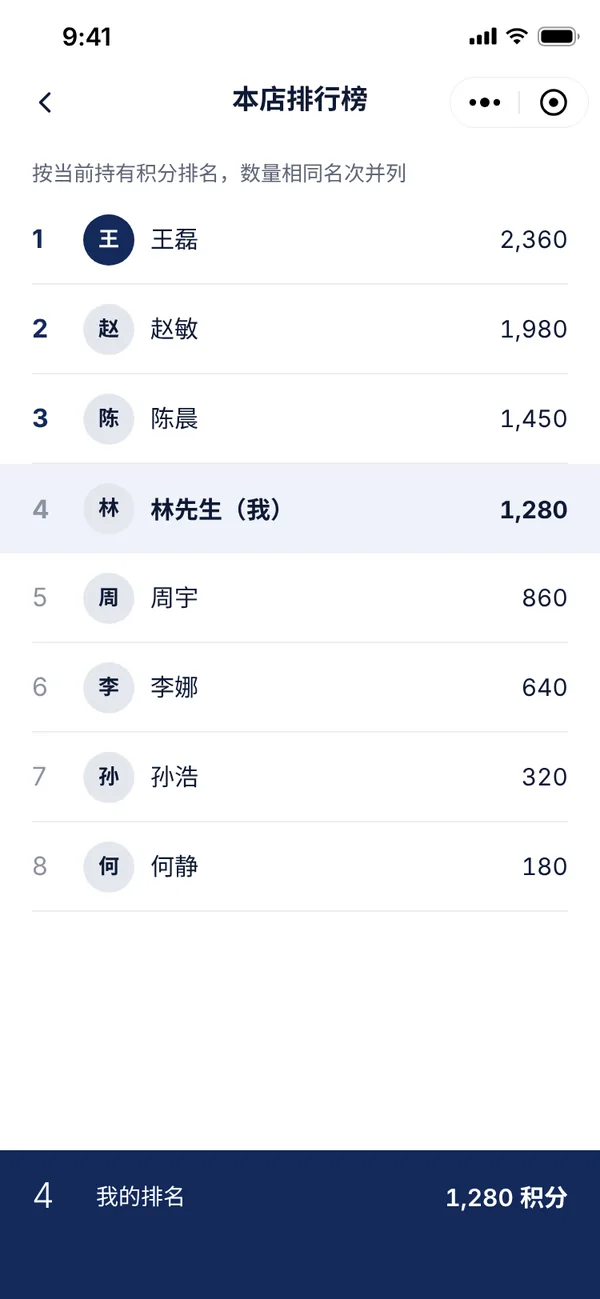
  • 「我的」页下方是本店排行榜,按当前持有的积分排名,一样多的名次并列。
  • 点「查看完整榜单」看全部,最下面显示我的排名,以及离上一名还差多少。
本店排行榜:按当前持有积分排名
本店排行榜:按当前持有积分排名

5.6去过好几家店

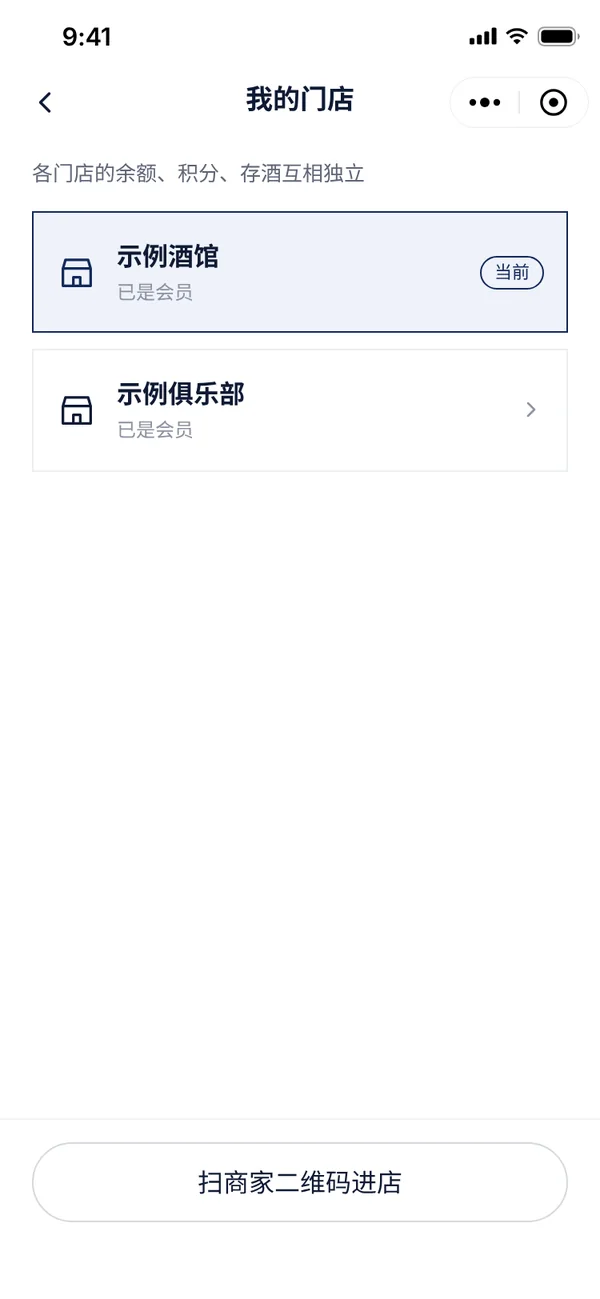
  • 去过几家用中扑赛事的店,每家店的余额、积分、存酒、卡券都是分开的。
  • 点顶部的店名,或进「我的 › 我的门店」,切换门店。
  • 去一家新店,点「扫商家二维码进店」,扫那家店的入店二维码。
我的门店:每家店的余额、积分互相独立
我的门店:每家店的余额、积分互相独立

5.7俱乐部的顾客

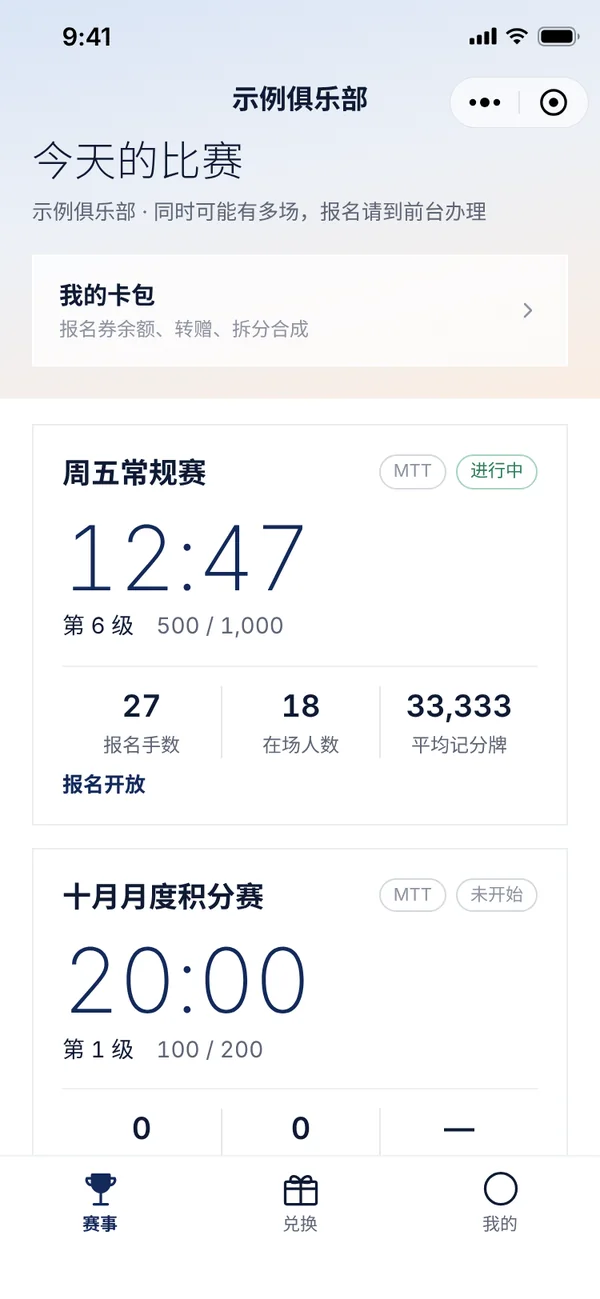
  1. 俱乐部的顾客端底部是「赛事 · 兑换 · 我的」。「赛事」显示今天的比赛:状态、剩余时间、报名手数和在场人数;点进去看比赛结构表和报名截止时间。报名到前台办。
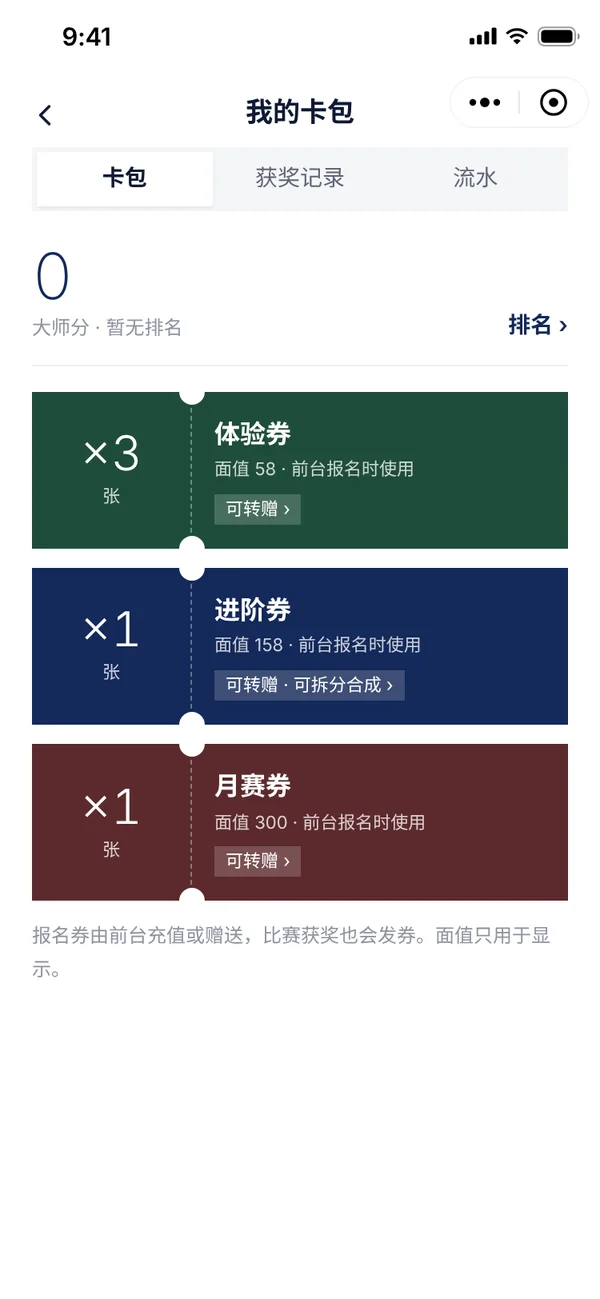
  2. 「我的卡包」:每种报名券还有几张。能转赠的券点「可转赠」,输入对方在本店登记的手机号和张数,确认后转出(转出后不能撤回);能拆分合成的,按店里的规则换算。
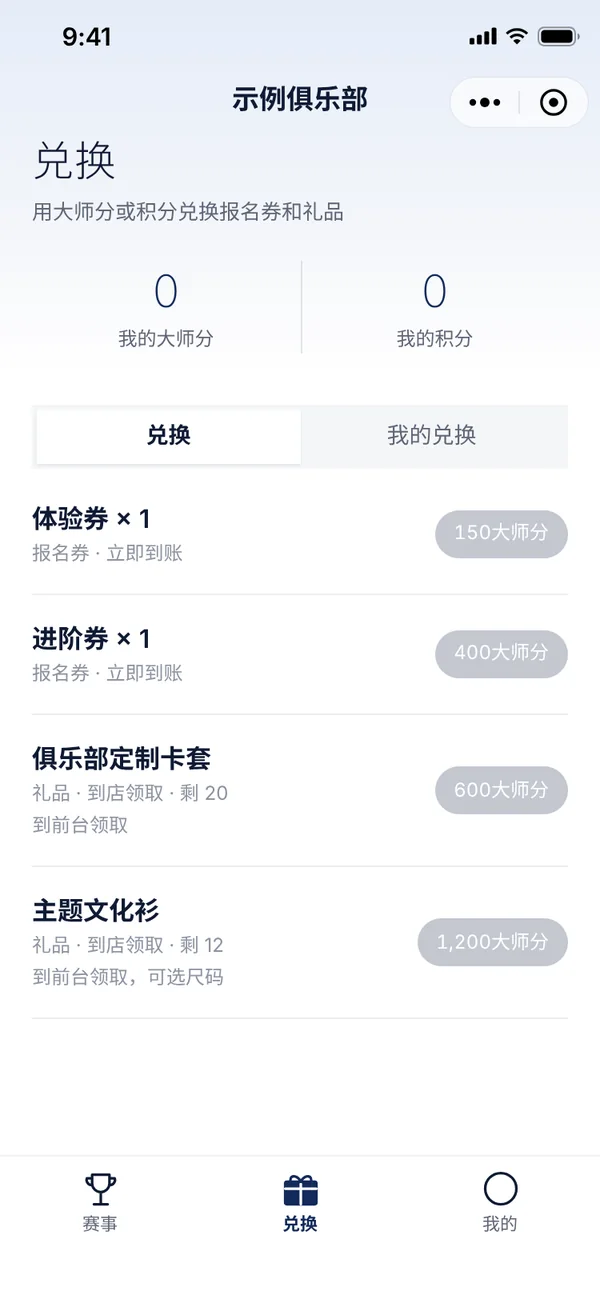
  3. 「兑换」:用大师分或积分换报名券(立即到账)和礼品(到前台领取)。
  4. 「我的」:大师分、本店排名、积分,还有获奖记录、我的兑换和流水明细。大师分排名按本赛季算,店主清零后重新开始。
俱乐部「赛事」:今天的比赛
俱乐部「赛事」:今天的比赛
我的卡包:报名券、转赠、拆分合成
我的卡包:报名券、转赠、拆分合成
兑换:用大师分换报名券和礼品
兑换:用大师分换报名券和礼品
我的:大师分、本店排名、获奖记录
我的:大师分、本店排名、获奖记录
06

常见问题

店主和店员常问的。

员工换了手机或微信怎么办?

用登记的那个手机号,在小程序首页点「手机号快速验证」重新验证一次,还是原来的账号和权限。

员工离职了怎么办?

店主在「员工权限」(俱乐部是「员工与权限」)里停用。停用后他进不了工作台,俱乐部员工已登录的电脑也会退出;他办过的每一笔记录都保留。

顾客说扫码进不了店?

让他确认用微信扫的是本店的入店二维码,手机号验证的弹窗要点「允许」。还不行的话,店员先在「会员」里给他建档,他验证同一个手机号就能关联上。

同时办两场比赛,电视显示哪一场?

默认显示正在计时的那场。酒馆在赛事页点哪场的「控制」就显示哪场;俱乐部在赛事工作台的「电视投屏」里给每台电视指定一场。

钱是通过小程序收的吗?

不是。小程序只登记收款方式(现金、微信、支付宝等),钱由门店自己收。点确认之前,先确认已经实际收到款。

积分和卡券能换现金吗?

不能。积分和卡券只用于本店的消费和兑换,不能兑换现金,也不能在门店之间转移。

平台小程序和独立小程序有什么不同?

操作基本一样。平台小程序是多家门店共用一个小程序,顾客扫码进店;独立小程序是门店自己的小程序,打开就是你的店。

还有不会的?

打电话 139 8419 6205,或者在小程序「我的 › 设置」里点「在线客服」留言,工作时间 10:00–21:00。